ストレスチェック(Zene)
運用者手順書
労働安全衛生法 第66条の10 に基づくストレスチェック制度を、本システムで1年間運用するための操作手順を、年次フローに沿って解説します。
News(更新履歴)
機能の追加・変更をお知らせします。操作や表示が変わるものだけを載せています。詳しい手順は各章をご覧ください。
2026-09-11
| 変更 | 何が変わるか | 詳細 |
|---|---|---|
| CSVの性別を、日本語の書き方でも読み取るようになりました | これまで CSV の性別は「male」「female」と書いた場合しか登録されず、「男」「女」と書くと空欄のまま取り込まれていました。今後は「男」「女」「男性」「女性」なども読み取ります。読み取れない書き方は空欄で取り込み、取込画面に警告を出します。すでに性別が空欄になっている場合は、同じCSVを取り込み直すと登録されます。 | 3章 |
| CSV取り込みのエラーに、行・氏名・値と理由が出るようになりました | これまで「2行目: メールアドレスが無効です」としか表示されず、原因が分かりませんでした。今後は「3行目(鈴木花子): アドレスの途中に空白が含まれています 値: …」のように表示します。あわせて、全角の@やコピー時に紛れ込む見えない文字は、自動的に直して取り込みます。 | 3章 |
| ログインするメールアドレスの変更手順を追記しました | 従業員管理の編集画面から変更できます。管理画面から追加されたアカウントは画面から変更できないため、その場合の窓口も記載しています。 | 1.6 |
2026-09-10
| 変更 | 何が変わるか | 詳細 |
|---|---|---|
| 実施期間の変更と、実施回の削除ができるようになりました | 開始前・実施中の実施回は期間を変更できます。終了した実施回の期間は変更できません(労働基準監督署へ報告する「検査実施年月」と次回の実施期限の算出元になるため)。削除できるのは、開始通知を送る前で、回答・結果の記録がまだ1件も無い実施回だけです。 | 4.3 |
| 請求書・領収書の宛名がテナント名で発行されるようになりました | これまでは初回の請求書がカード名義(個人名)で発行され、あとから請求ポータルで法人名に直しても発行済みの PDF には反映されませんでした。今後は初回の請求書からテナント名で発行されます。お申し込みの前に、テナント名が法人名になっているかご確認ください。 | 1.5 |
2026-09-09
| 変更 | 何が変わるか | 詳細 |
|---|---|---|
| 同意・承認画面と結果画面が英語・中国語に対応しました | 受検言語に英語・中国語を選んだ方には、日本語の原本の下に対訳を併記して表示します。法的な正本は日本語のままで、同意の記録も日本語の原本に対するものとして残ります。対訳は機械翻訳による参考訳である旨と版を画面上に明示しています。結果画面は上部のボタンで日本語と切り替えられます。 | 3.5 |
| 請求先情報(法人名・住所)の登録手順を追記しました | 法人名・ご住所は決済画面では入力しません。お支払い完了後に契約管理画面へ現れる「請求ポータル」から登録します。請求ポータルのボタンはご契約後にはじめて表示されるため、無料プランの間は画面上にありません。 | 1.5 |
2026-08-22
| 変更 | 何が変わるか | 詳細 |
|---|---|---|
| 集団分析に「仕事のストレス判定図」と尺度別の平均が加わりました | 厚生労働省が集団分析の標準として案内している健康リスク(全国平均を100とした相対値)を表示します。あわせて19尺度それぞれの平均も出るため、「B領域が高い」で止まらず、量的負担なのか裁量なのか支援なのかまで見えます。画面上部には「まず確認したい集団」として、前回から悪化した集団と全社より高い集団を自動で抜き出します。 | 7.3 |
| 分析項目を追加できるようになりました | 部署・職種・性別・年齢帯に加えて、事業所ごとの集計単位(例: 事業所、所属、集計グループ1)を最大10個まで登録できます。登録した項目は CSV 取り込みの列・集団分析の集計軸・ローデータの出力列に同じ名前で現れます。/admin/employees の「分析項目」から設定してください。 |
3.5 |
| 結果一覧がページ表示になりました | 実施者ポータルの「結果一覧」は 100 名ずつの表示になります。画面上部に「受検者数」「高ストレス者」「表示中: ○〜○件目 / 全○件」を常に表示しますので、いま何件目を見ているかを必ずご確認ください。「高ストレス者のみ表示」は全ページを対象に絞り込みます(表示中のページだけではありません)。 | 6.4 |
| 受検コードの一括発行が速くなりました | 数千名規模の発行が途中で止まらなくなりました。操作は変わりません。 | 5.5 |
| 従業員の取り込み・人事システム連携が速くなりました | 数千名規模の取り込みが途中で止まらなくなりました。操作と結果の見え方は変わりません。 | 3章 |
| 通知メールの送信が安定しました | 一斉送信のときにメールが届かないことがある問題に対処しました。送信には従来より時間がかかる場合がありますが、取りこぼしが起きにくくなります。 | 5章 |
| 監査ログの「回答保存」の記録方法を変えました | これまで受検者が1問答えるたびに記録していましたが、「受検開始」と「受検再開」のみ記録します。回答の送信(submit_response)はこれまでどおり記録されます。 |
9章 |
2026-08-21
| 変更 | 何が変わるか | 詳細 |
|---|---|---|
| 全国平均の数値を修正しました | 集団分析の「全国平均との差」が変わります。これまで「全国平均より良好」と表示されていた集団が「平均以上(要注意)」に変わる場合があります。これは職場の状態が悪化したのではなく、比較する基準が正しくなったためです。 | 7章 |
| 高ストレス者の判定方式を選べるようになりました | 厚生労働省「実施マニュアル」が示す2つの評価基準の例(合計点数法/素点換算法)から選べます。既定はこれまでどおり合計点数法で、設定を変えない限り判定は変わりません。 | 2.6 |
| 集団分析は「集計」を押したときに更新されます | 画面を開くたびに再計算しなくなりました。受検が進んだあとは「集計日時」と未反映の件数が表示されるので、最新にしたいときに「最新のデータで集計」を押してください。 | 7.2 |
| グラフの表示形式を切り替えられます | 箱ひげ図と棒グラフを切り替えられます。自社の目標値などの基準線も引けます。 | 7.2 |
| 受検コードをCSVで書き出せます | 配布用紙の印刷に加えて、名簿としてCSVで受け取れるようになりました。差し込み印刷などにお使いいただけます。 | 5.5 |
| 四分位(中央値・Q1・Q3)の計算を一般的な定義に直しました | 箱ひげ図と四分位表の数値がわずかに変わります。Excel の QUARTILE.INC と同じ結果になります。平均・高ストレス者割合は変わりません。 |
7.2 |
| 23項目版では全国平均との比較を表示しません | 23項目版(簡略版)には対応する全国平均が公表されていないため、比較を出さないようにしました。 | 7.2 |
0システム概要・年間フロー
本システムは、年1回以上の実施が義務付けられているストレスチェック制度の事務作業を、Webブラウザ上で完結させるためのプラットフォームです。
0.1 対象読者と前提知識
| ロール | 主な業務 | 本手順書での扱い |
|---|---|---|
| 管理者 | 全業務(テナント設定・課金含む) | 全章を対象 |
| 実施事務従事者 | 実施回管理・従業員管理・通知 | 2〜8章・10章 |
| 実施者 | 個人結果閲覧・面接 | 6章のみ |
| 実施者(実施事務兼務) | 実施回管理・通知+個人結果閲覧・面接 | 2〜8章・10章 |
| 部門管理者 | 自部門の集団分析 | 7章のみ |
| 閲覧のみ | ダッシュボード/分析の閲覧 | 7章のみ(書込不可) |
0.2 年間スケジュール俯瞰
標準的な年次サイクル(4月開始の例)です。実際の開始月は事業所ごとに異なります。
| 時期 | 章 | 主な作業 |
|---|---|---|
| 1〜2か月前 | 2・3 | テナント設定見直し、従業員マスタ更新(入退社反映) |
| 実施1か月前 | 4 | 実施回の作成、テンプレート選択、対象者抽出 |
| 実施1週間前 | 5 | 受検案内メールの配信 |
| 実施期間中(2〜4週間) | 5 | 未回答者へリマインダ、進捗モニタリング |
| 実施直後 | 6・7 | 高ストレス者の判定確認、本人通知、集団分析 |
| 実施後〜3か月 | 6 | 面接申出受付、医師面接、就業上の措置 |
| 実施後〜年度内 | 8 | 労基署様式(様式6-2/6-3)の出力・提出 |
| 翌年度開始前 | 10 | 実施回のクローズ、データ保管 |
0.3 用語
| テナント | 本システムを契約している企業・事業所。アカウントの最上位の単位 |
| 実施回(Round) | 1回分のストレスチェックの実施単位。期間・対象者・質問票テンプレートを持つ |
| 高ストレス者 | 厚生労働省の判定基準で「高ストレス」と判定された受検者 |
| 事業者 | 労働者を雇用する事業者。ストレスチェックの実施義務を負い、集団分析の受領、面接機会の提供、就業上の措置を行う(労働安全衛生法第66条の10) |
| 実施者 | ストレスチェックを実施する者。設計・結果評価・高ストレス者選定・本人への結果通知を担う。法令により職種が限定される。医師・保健師、または厚生労働大臣の定める研修を修了した看護師・精神保健福祉士・歯科医師・公認心理師のみが実施者になれる(労働安全衛生規則第52条の10)。社会保険労務士・人事担当者等は実施者になれない |
| 実施事務従事者 | 調査票の回収・データ入力・結果通知の発送等、実施の事務に従事する者。実施者の指示のもとで事務を担う。解雇・昇進・異動などの人事権を持つ者は従事できない(社会保険労務士はこの立場で関与しうる)。守秘義務(法定)。 |
| 面接指導を担当する医師 | 高ストレス者本人の申出を受けて医師面接を実施する者。医師に限定される(保健師等は不可。労働安全衛生規則第52条の15・16)。原則として産業医が望ましいが、産業医がいない事業場では他の医師でも可。実施者と兼任することも可能 |
| 面接申出 | 高ストレス者が医師面接を希望する旨の意思表示 |
| 集団分析 | 10人以上の単位で行う、職場の集団的なストレス傾向の分析 |
| マジックリンク | パスワード不要で、メール記載のURLからログインする方式 |
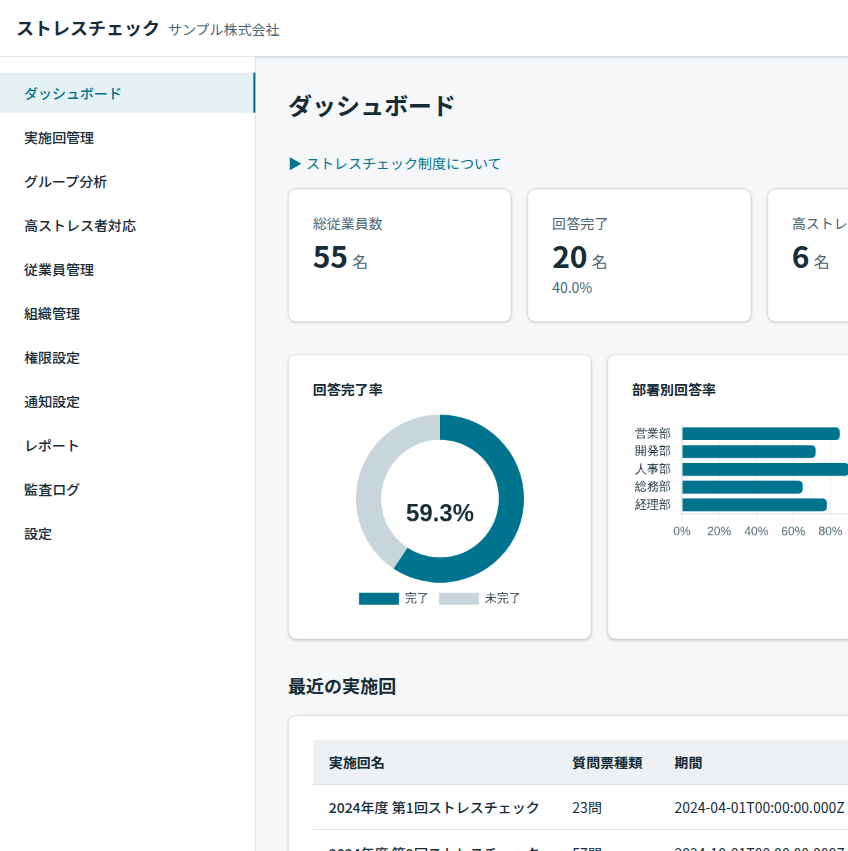
1ログインと初期設定
1.1 ログインする
- ログインページにアクセスブラウザで
https://stresscheck.zene.co.jp/loginを開きます。 - ログイン方法を選択登録済みのメールアドレスとパスワードを入力するか、実施開始通知メールに記載されたワンクリックログインURLを利用します。
- 「ログイン」ボタンをクリック権限に応じた画面(管理者の場合は
/admin/dashboard)へリダイレクトされます。
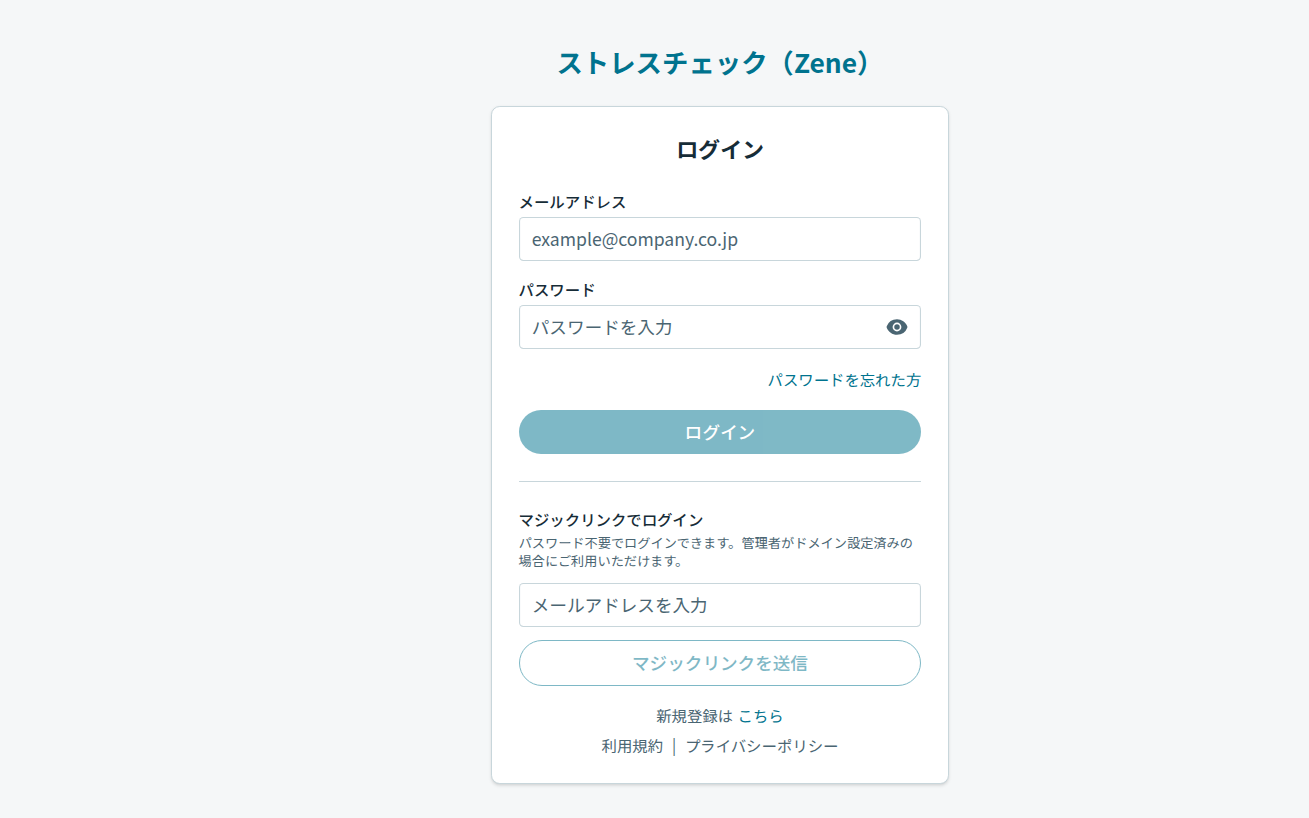
1.2 パスワードを忘れた場合
- 「パスワードを忘れた方」をクリックログイン画面の下部にあるリンクから
/reset-passwordへ移動します。 - 登録メールアドレスを入力登録済みのメールアドレス宛にリセット用URLが送信されます。
- メール内のURLから新パスワードを設定URLの有効期限は60分です。期限切れの場合は再度リクエストしてください。
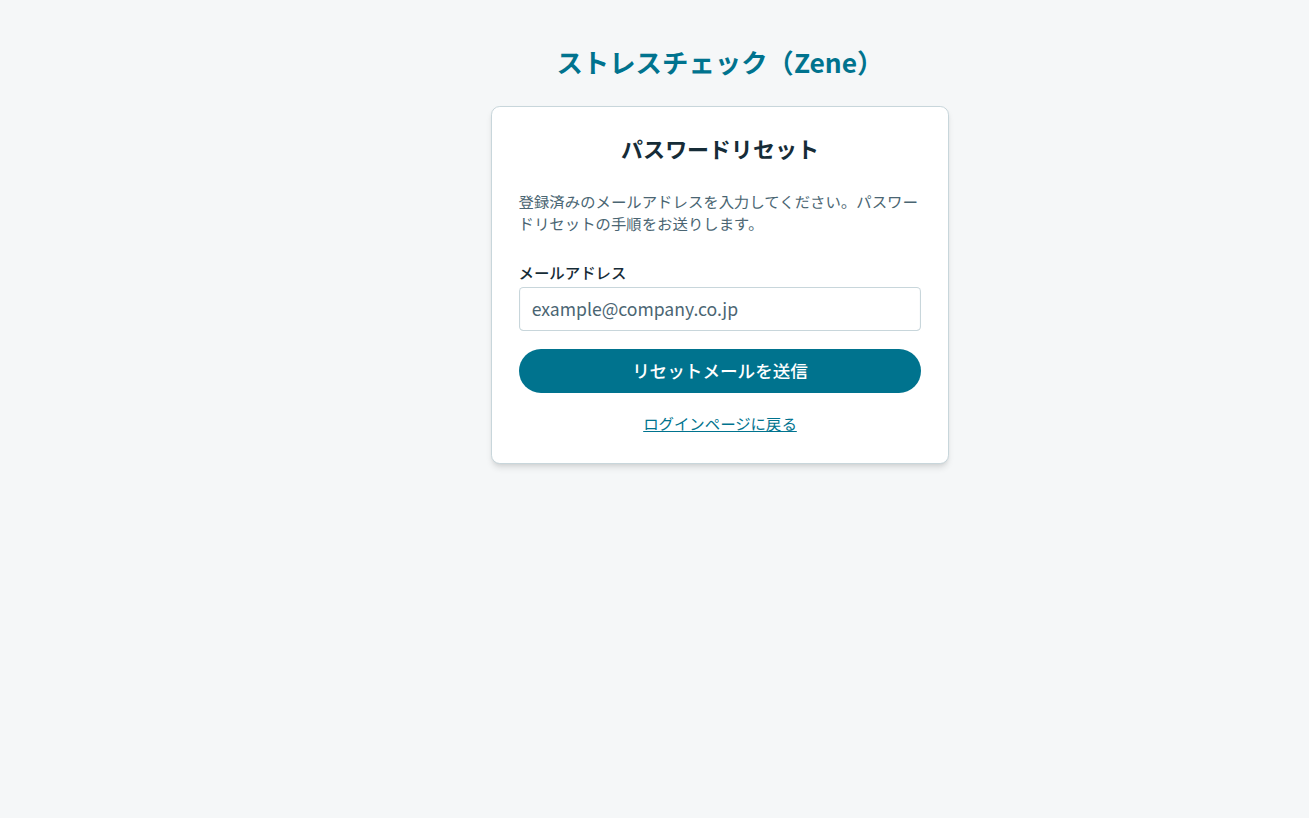
1.3 新規にテナントを開設する
本システムを初めて契約する場合、最初の管理者ユーザーが /register からテナントを作成します。すでに開設済みのテナントに従業員として参加する場合は、管理者が従業員管理画面からアカウントを登録します。登録時点ではメールは送信されず、ストレスチェックの実施開始時に送られる開始通知メールから初回ログインできます(3.4節参照)。
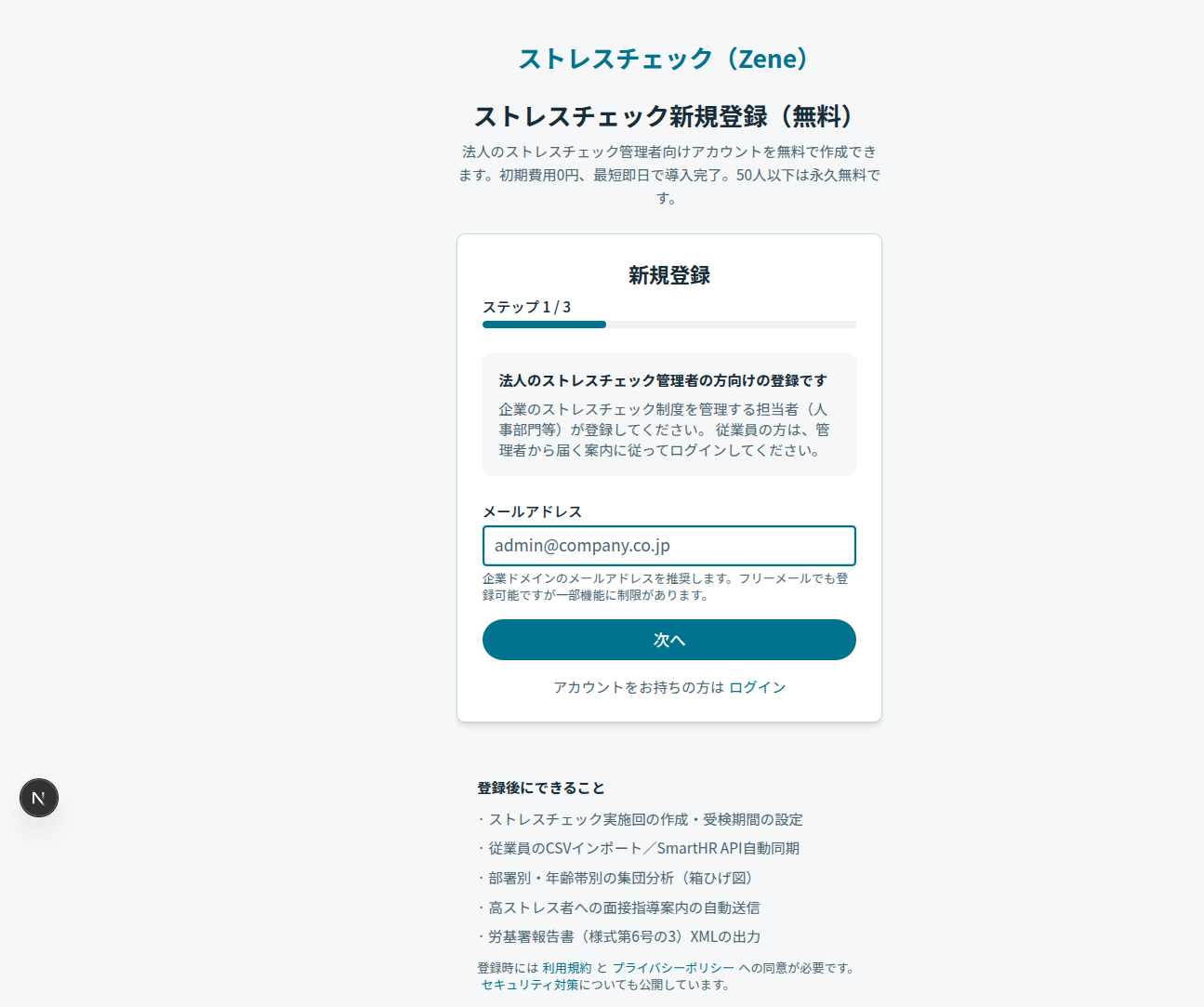
1.4 複数事業所(テナント)を1アカウントで管理する
外部実施者などが、1つの専用メールアドレス・1つのパスワードで複数の事業所(テナント)を管理できます。同一人物であることは内部的に束ねられ、ログイン時の事業所選択・ログイン後の事業所切替が可能です。
課金単位は事業所(テナント)ごとです。1アカウントが複数事業所を管理しても、各事業所はそれぞれ独立してプラン契約・人数枠を持ち、請求も事業所単位で発行されます。
たとえば、A社(50人)/B社(120人)/C社(800人)を1アカウントで管理する場合、A社=Free(無料)、B社=Standard(9,800円/年)、C社=Growth(49,800円/年)となります。50人以下の事業所はすべてFreeで運用できます。「複数事業所合算プラン」は現時点では提供していません。
事業所を追加で登録する
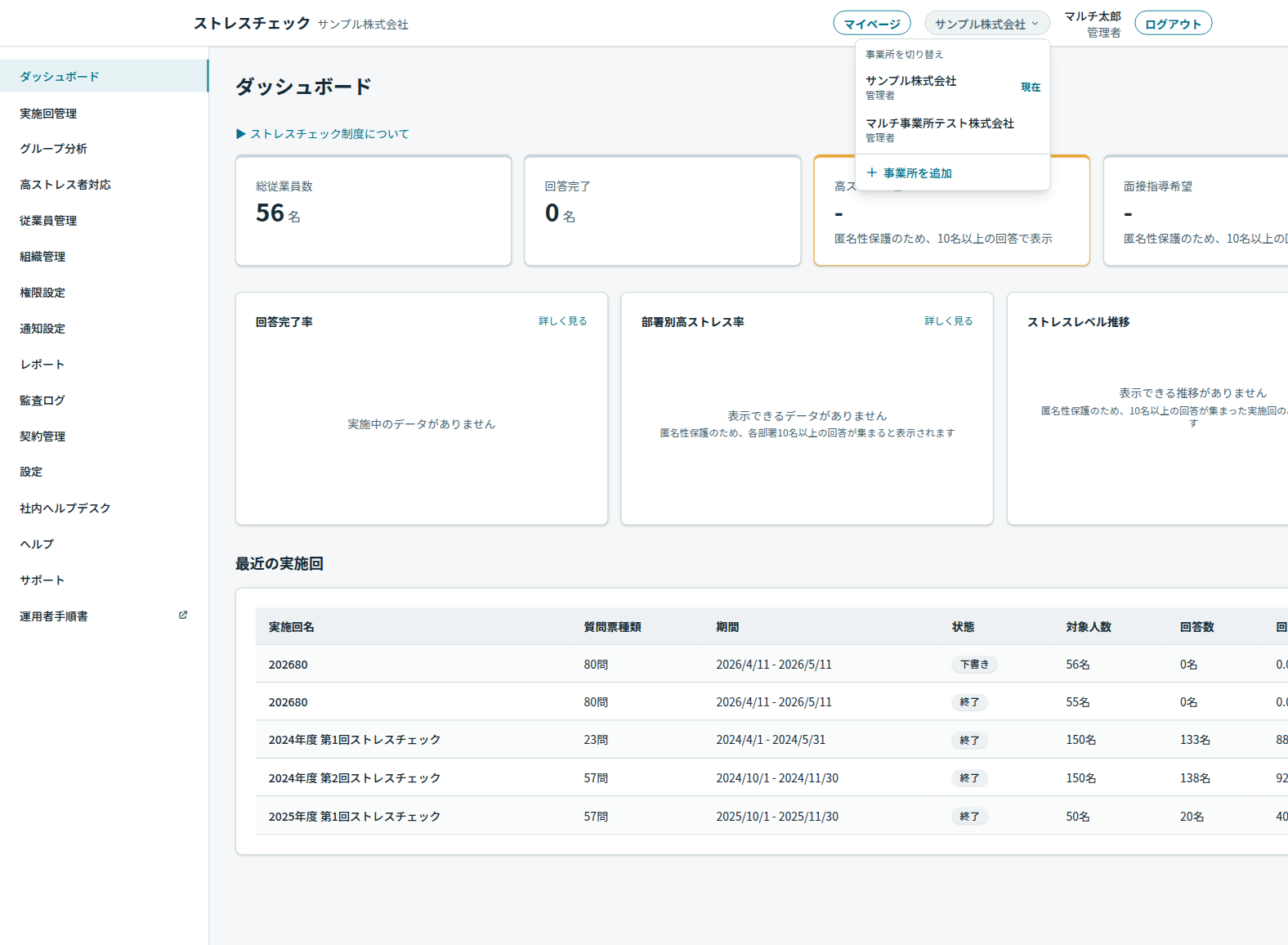
- ヘッダーの事業所切替メニューから「+ 事業所を追加」を開くログイン中の管理者は、ヘッダー右側の事業所メニュー内の「+ 事業所を追加」から追加登録ページ(
/admin/add-tenant)に進めます。 - 新しい事業所名を入力して送信新しい事業所(企業)名を入力し「確認メールを送信」。メールアドレス・パスワードの再入力は不要です(ログイン中のアカウントが使われます)。
- 確認メールのリンクを開く「事業所の追加登録の確認」メールが届きます。ログインした状態のままリンクを開くと検証が完了します。未ログイン状態の場合は「ログインページへ」と案内されるため、対象メールでログインしてから再度開きます。
- 追加完了新しい事業所が既存アカウントにひも付き、事業所切替メニューに追加されます。
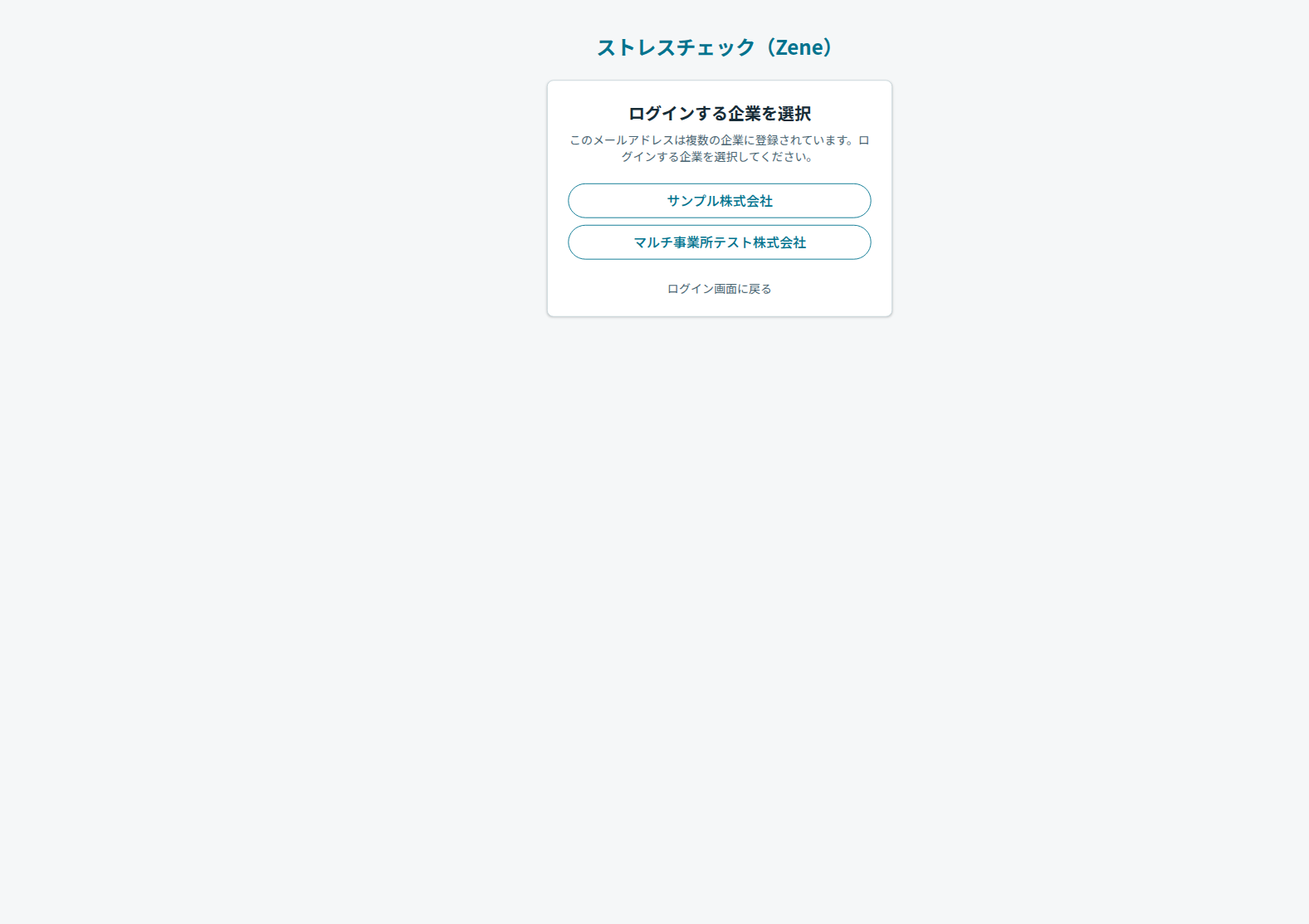
ログイン時に事業所を選択する
複数事業所に所属するアカウントでログインすると、「ログインする企業を選択」画面が表示されます。入りたい事業所を選ぶと、その事業所の管理画面に入ります。単一事業所のみのアカウントでは表示されません。
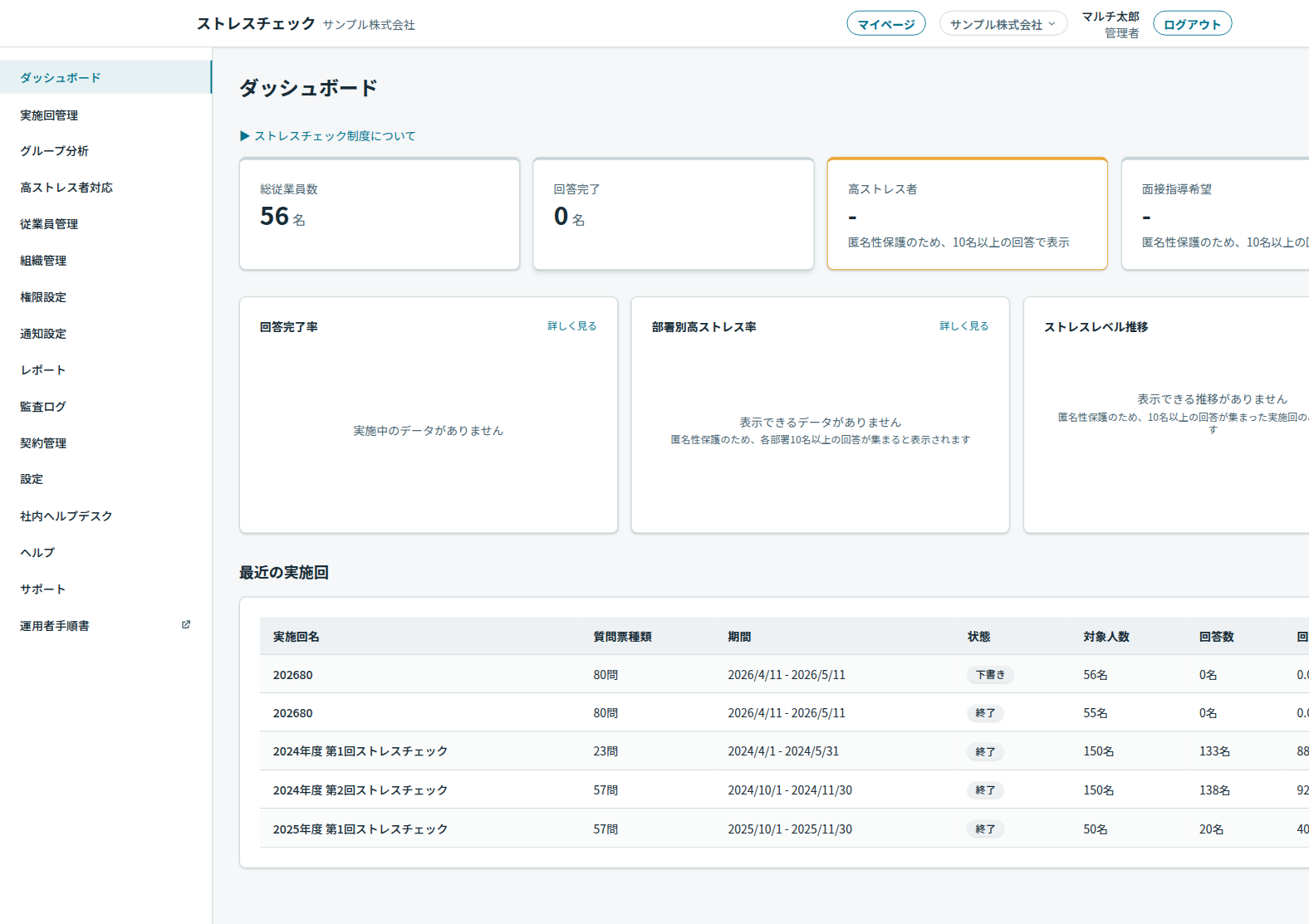
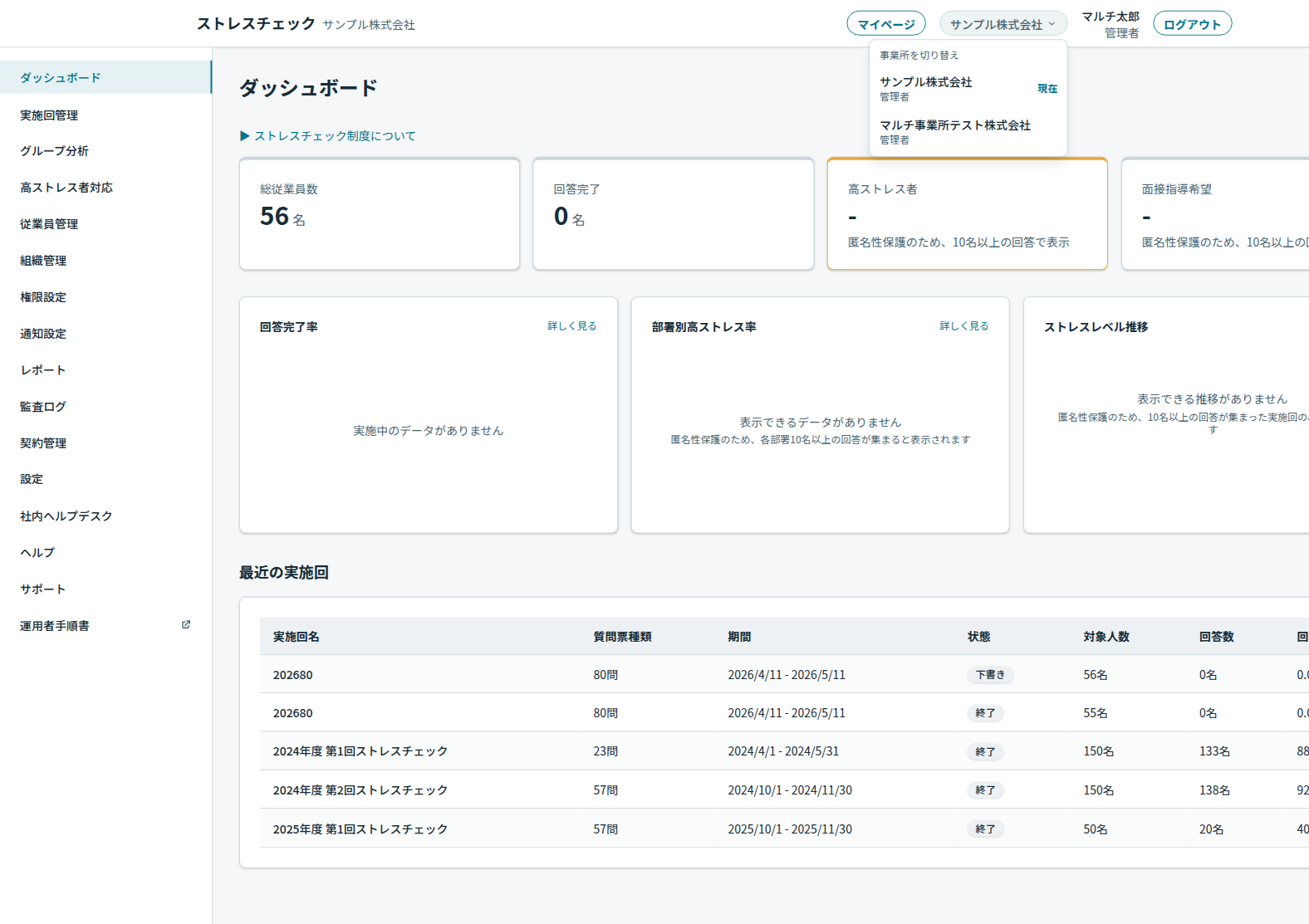
ログイン後に事業所を切り替える
- ヘッダーの切替ボタン管理画面のヘッダー右側に、現在の事業所名を表示した切替ボタンが表示されます(所属が2事業所以上の場合のみ)。
- 事業所を選択ボタンを押すと所属事業所の一覧がドロップダウンで表示されます。現在の事業所には「現在」バッジが付きます。切り替えたい事業所を選ぶと、その事業所のセッションに切り替わりダッシュボードへ遷移します。
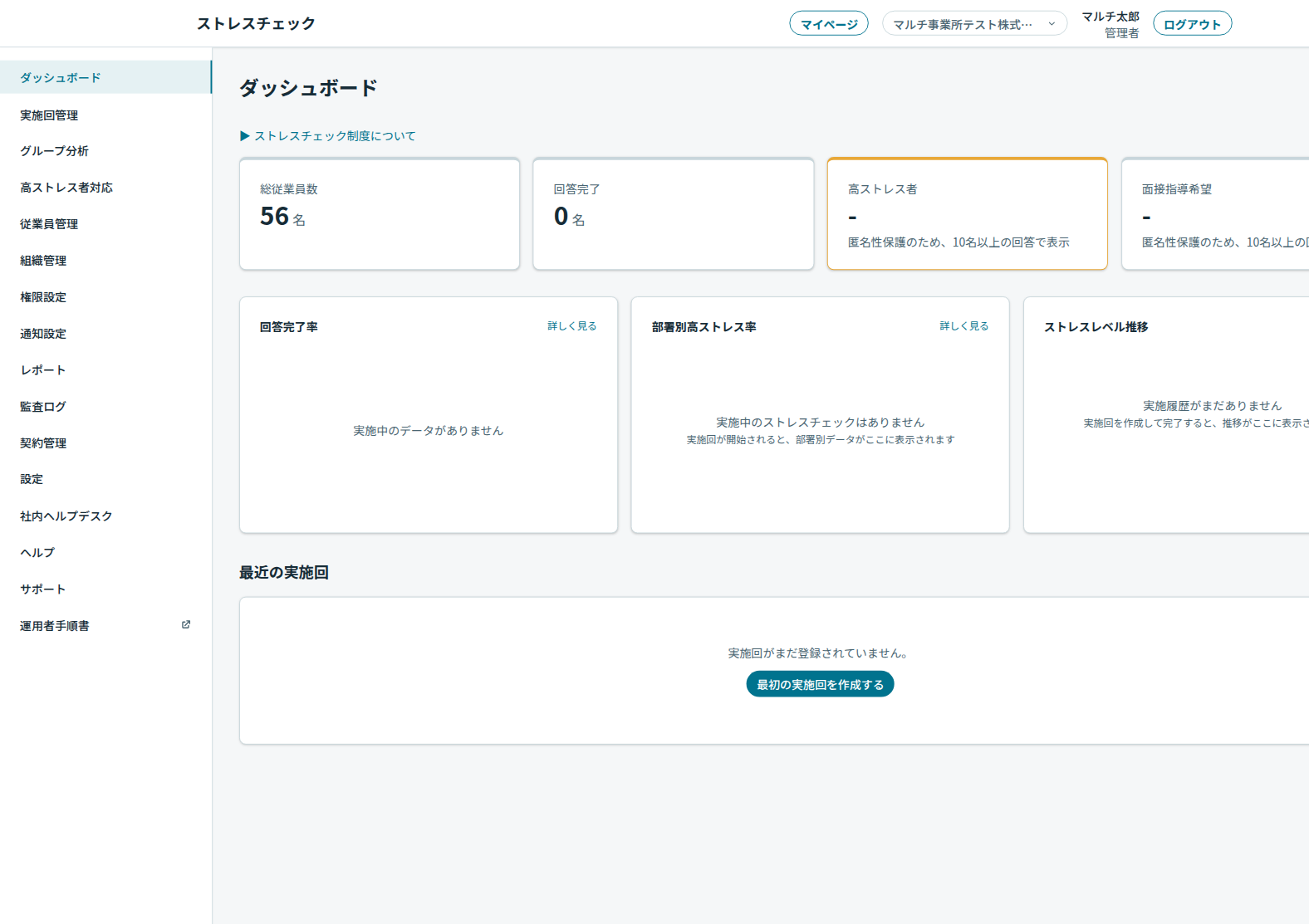
1.5 プランのお申し込みと請求先情報(法人名・住所)
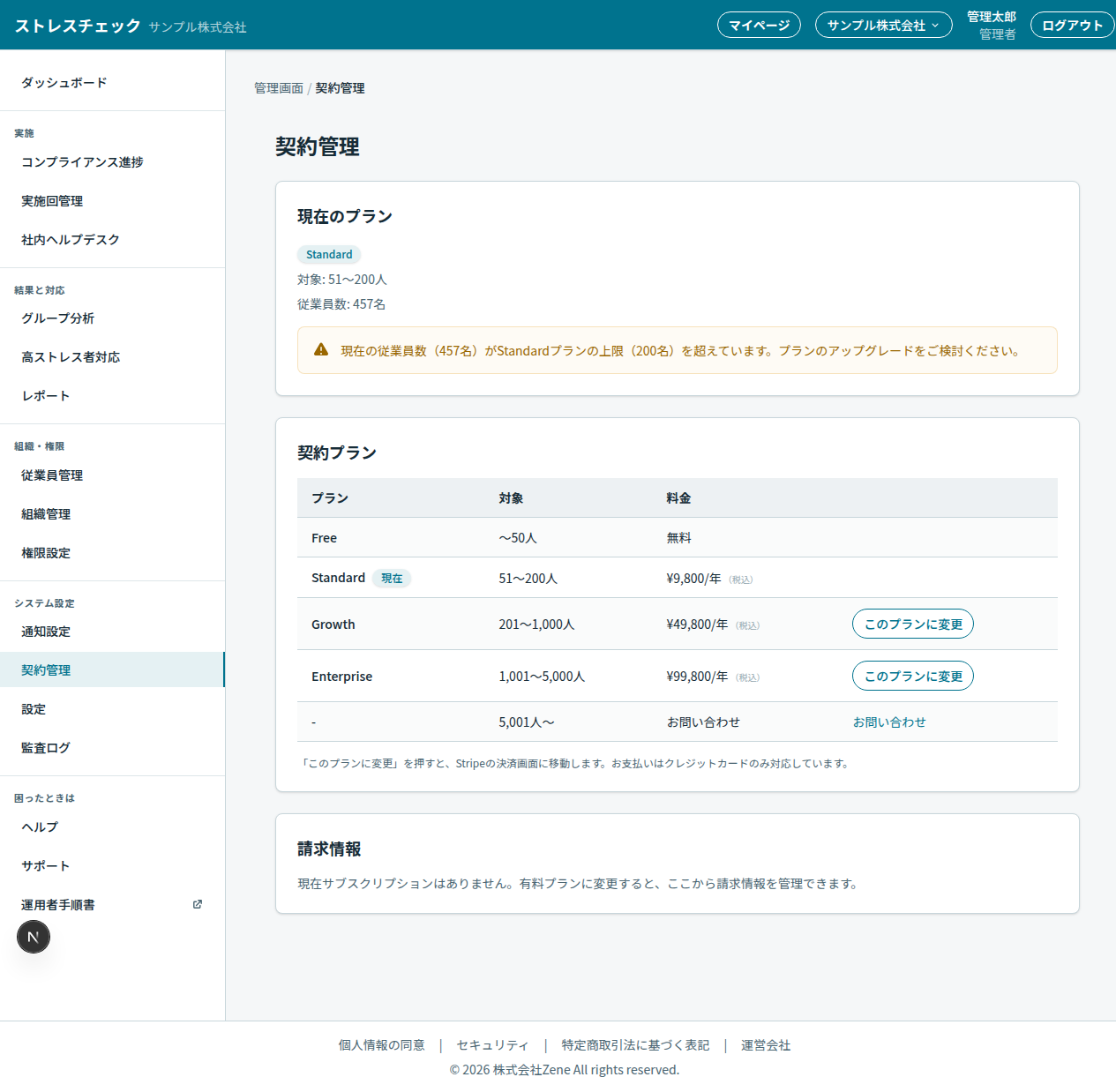
有料プランのお申し込みと、請求書に載せる法人名・ご住所の登録は、
/admin/billing(左メニュー「契約管理」)から行います。
/admin/settings)の「テナント名」が使われます。
テナント名が法人名と違う場合(部署名・略称などで登録されている場合)は、
お申し込みの前にテナント名を法人名にしておいてください。
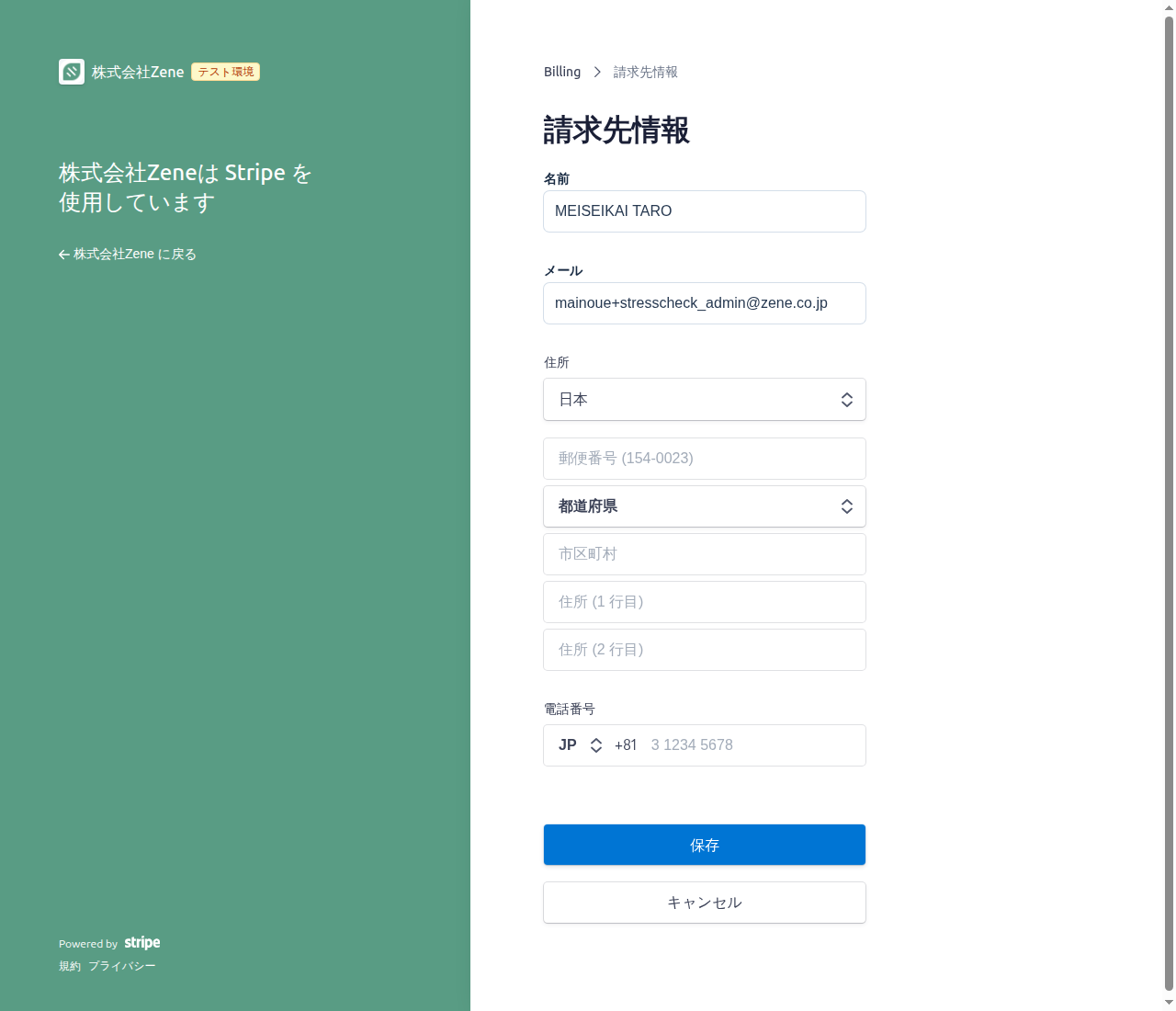
そうすれば初回の請求書から法人名で発行されます。ご住所は決済画面では入力しません。カード情報を入力する画面(Stripe のお支払い画面)に 法人名・住所の欄はなく、お支払いが完了したあとに現れる「請求ポータル」から登録します。 請求ポータルのボタンはご契約後にはじめて表示されるため、無料プランの間は 画面上に見当たりません。お問い合わせの多い点です。
変更後の宛名が反映されるのは次回以降に発行される請求書・領収書です。 発行済みの分を別の宛名で必要とされる場合は、 cs+stresscheck@zene.co.jp までご連絡ください。 弊社が宛名を変えて発行し直します。
手順
- 契約管理を開く左メニューの「契約管理」(
/admin/billing)を開きます。最下部の「請求情報」欄は、ご契約前は「現在サブスクリプションはありません」と表示され、請求ポータルのボタンはありません。 - プランを申し込む「契約プラン」の表から、ご希望のプランの「このプランに変更」を押します。Stripe のお支払い画面に移動します。入力するのはメールアドレス・カード情報・カード名義(ローマ字)・国または地域のみです。お支払いはクレジットカードのみ対応しています。
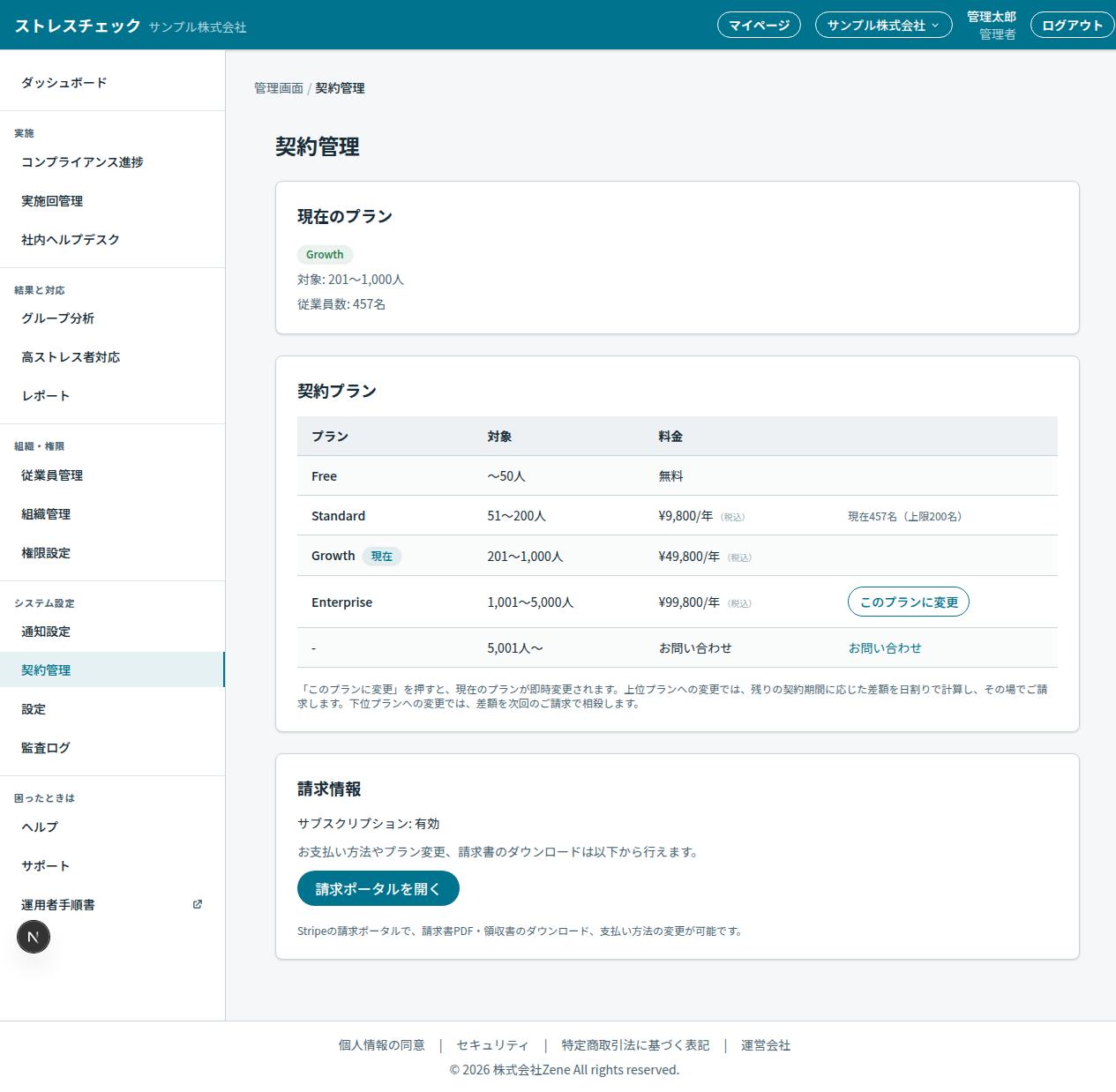
- 請求ポータルを開くお支払いが完了すると、契約管理画面の「請求情報」に「請求ポータルを開く」ボタンが現れます。反映まで数分かかる場合があります。
- 請求先情報を登録する請求ポータルの「請求先情報」にある「情報を更新」を開き、「名前」欄に法人名(テナント名と違う名義にしたい場合)、「住所」欄に郵便番号・都道府県・市区町村・番地を入力して保存します。ここでの変更が反映されるのは、次回以降に発行される請求書・領収書です(すでに発行された分の宛名は変わりません。上の注意を参照)。
お支払いの前にご住所を先に登録することはできません。宛名(法人名)だけは、 お申し込み前にテナント名を法人名にしておけば初回の請求書から反映されます。
1.6 ログインするメールアドレスを変える
担当が変わったときや、個人のアドレスで登録したあとに社用アドレスへ切り替えるときは、
/admin/employees(従業員管理)から変更します。
管理者ご自身のアドレスも同じ手順です。
- 従業員管理を開く左メニューの「従業員管理」から、変更したい方(ご自身の場合はご自身)を検索します。
- 編集を開く一覧の「編集」から、メールアドレス欄を新しいアドレスに書き換えて保存します。
- 次回から新しいアドレスでログインする変更後は、新しいアドレスがログインIDになります。パスワードは変わりません。
2テナント・組織の準備
実施回を作成する前に、組織構造・通知設定・メールテンプレートを整備します。年に1度の見直しで十分です。
2.1 テナント設定の確認
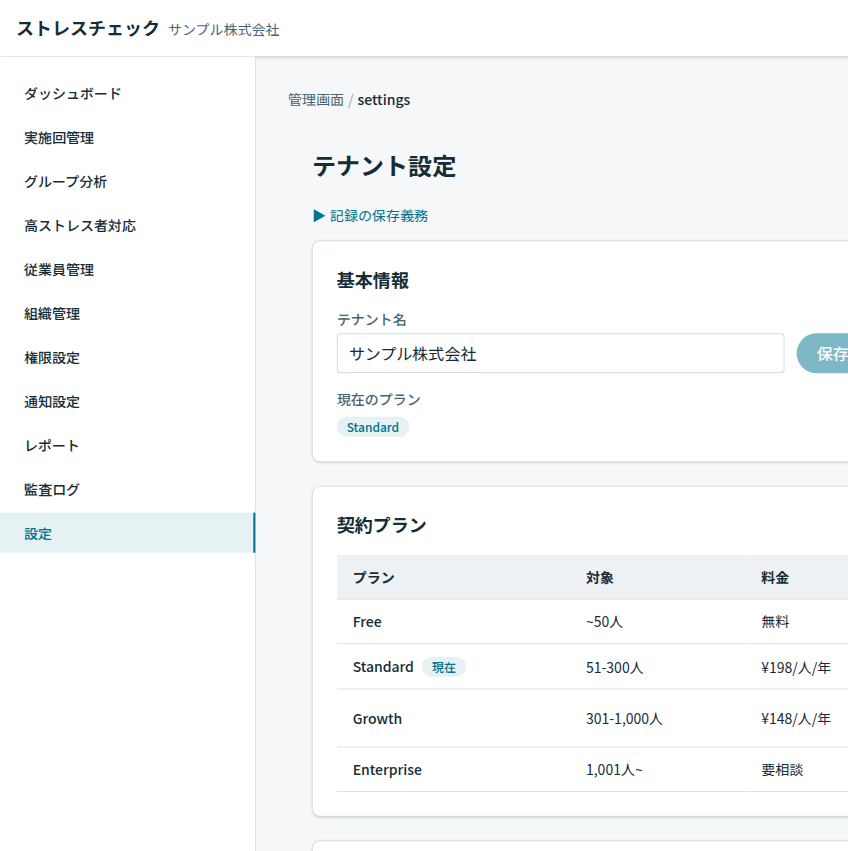
サイドバー「設定」(/admin/settings)から、テナント全体の設定を確認します。
- 会社名・代表者名・事業所所在地(労基署様式に転記される)
- 事業者識別コード(労働基準監督署が割り当てた番号)
- 実施者(産業医・実施事務従事者)の氏名・連絡先
- 標準実施期間(デフォルトは2週間)
2.2 部署マスタの登録
/admin/departments から、組織階層を登録します。集団分析は10人以上の部署単位で行うため、部署設計は重要です。
- 「組織管理」を開くサイドバーから「組織管理」をクリック。
- 新規部署を追加「+ 部署を追加」ボタン。部署名・親部署(オプション)・部署コードを入力。
- 階層を確認ツリー表示で親子関係を確認。並び順はドラッグで変更可能。
2.3 メールテンプレートの確認
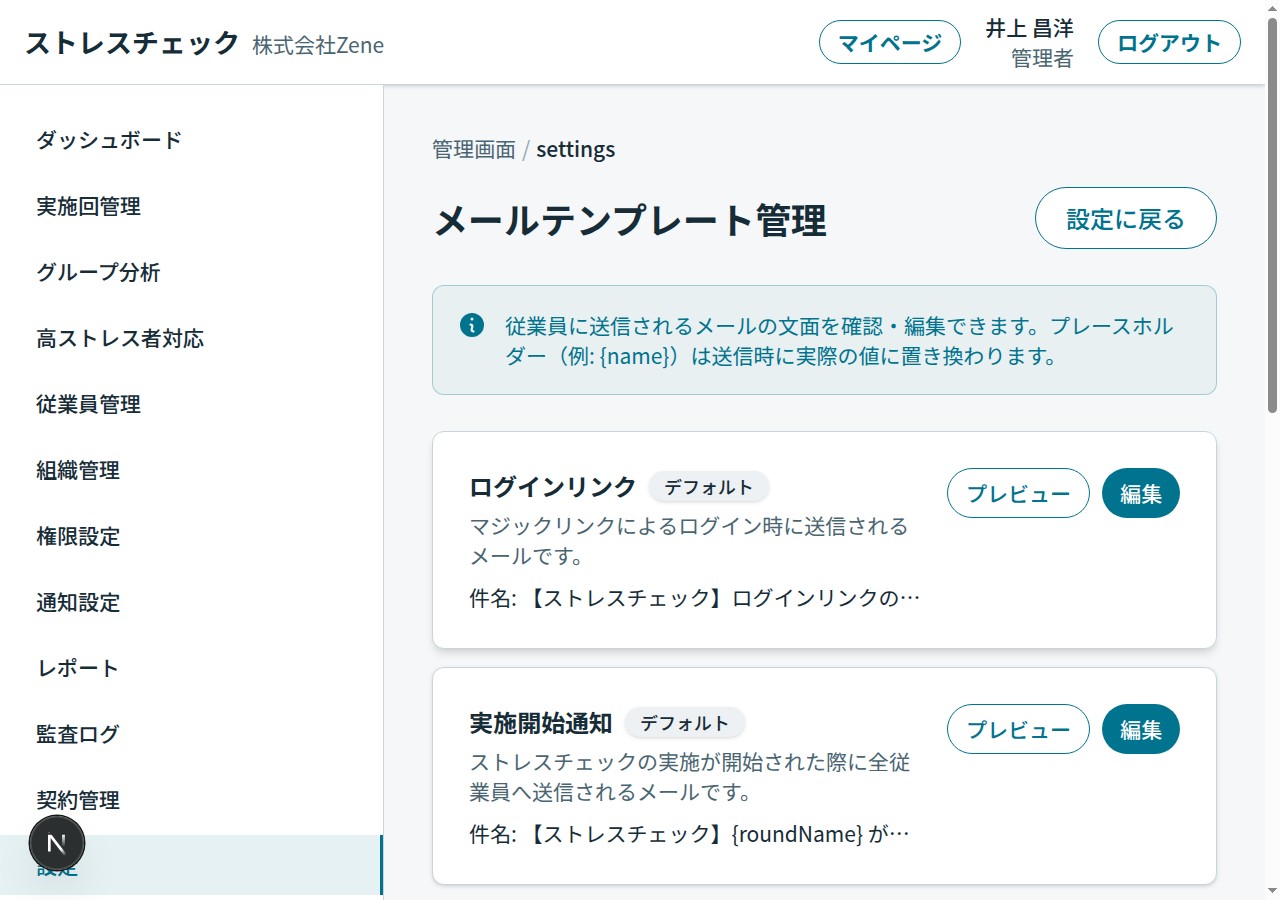
/admin/settings の「メールテンプレート」カードから /admin/settings/email-templates に移動して、メール本文を編集できます。受検案内・リマインダ・面接案内などをテナントごとにカスタマイズ可能です。
2.4 マジックリンクの設定
従業員にパスワードを覚えてもらわずにログインさせたい場合、/admin/settings の「マジックリンク設定」カードから有効/無効を切り替えます。マジックリンクの有効期限は/admin/notifications の通知設定で調整できます。
2.6 高ストレス者の判定方式と基準値
/admin/settings の「判定基準」タブで、高ストレス者をどう選ぶかを設定します。
厚生労働省「実施マニュアル」は、高ストレス者を選定する評価基準の例を2つ示しています。
| 方式 | 考え方 | 特徴 |
|---|---|---|
| 合計点数法 (評価基準の例(その1)) 既定 |
領域ごとに素点をそのまま合計し、基準値以上で高ストレスと判定します。 | 計算が単純で説明しやすく、23項目版でも使えます。質問数の多い領域(B領域=29項目)が判定に強く効きます。 |
| 素点換算法 (評価基準の例(その2)) |
尺度ごとに素点を5段階の「評価点」へ換算してから合計し、基準値以下で高ストレスと判定します。 | 質問数の影響を受けず、尺度ごとの評価が反映されます。換算表が男女別のため、受検者の性別が判定に影響します。 |
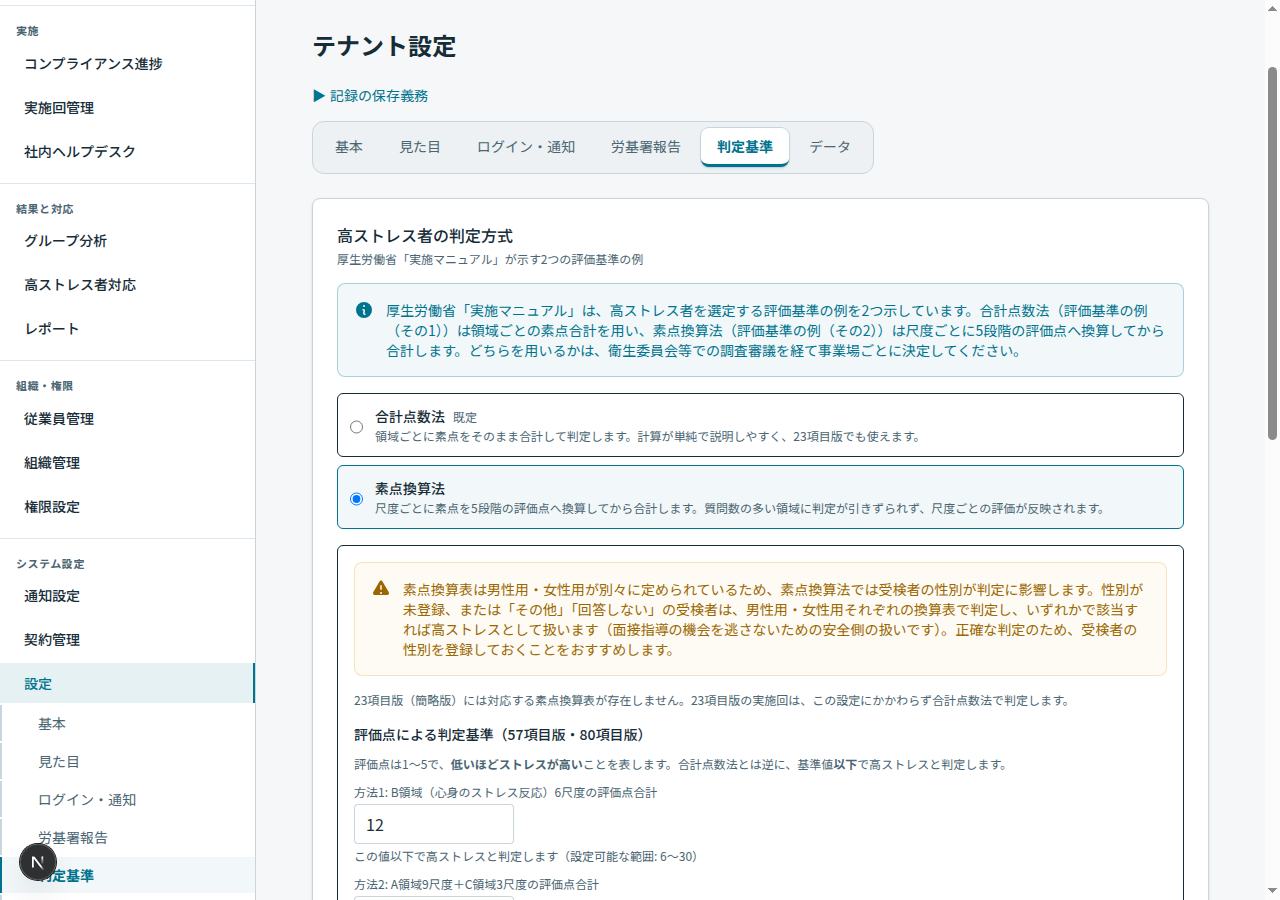
- 素点換算表は男性用・女性用が別々に定められています。性別が未登録、または「その他」「回答しない」の受検者は、男女それぞれの換算表で判定し、いずれかで該当すれば高ストレスとして扱います(面接指導の機会を逃さないための安全側の扱いです)。正確な判定のため、受検者の性別を登録しておくことをおすすめします
- 23項目版(簡略版)も素点換算法で判定できます。23項目版は尺度の数が57項目版と違うため、専用の換算表と基準値を使います(既定値は「心身の反応の合計 11点以下」「仕事のストレス要因と周囲の支援の合計 8点以下 かつ 心身の反応の合計 16点以下」)。57項目版の基準値(12 / 26 / 17)をそのまま当てはめないでください
2.7 外部システム連携(SmartHR 等)
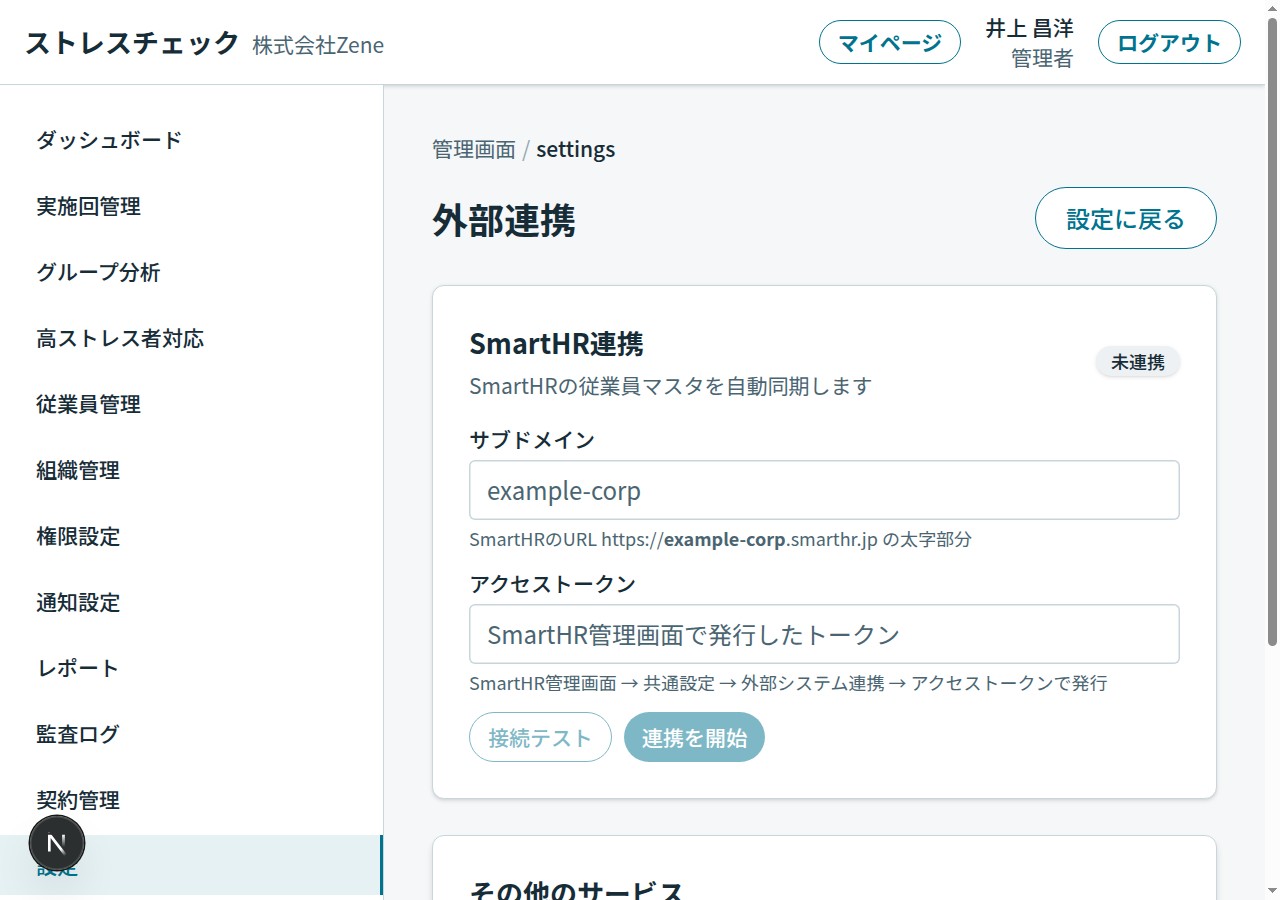
SmartHR をはじめとした人事システムと連携し、従業員マスタを自動同期できます。/admin/settings の「外部連携」カードから /admin/settings/integrations に移動し、連携トークンを発行してください。
3従業員の登録
ストレスチェックの対象となる従業員を登録します。CSV一括インポート・個別追加・外部連携の3通りの方法があります。
3.1 CSV一括インポート(推奨)
- テンプレートをダウンロード
/admin/employees→ 「CSVインポート」→「テンプレート(UTF-8 BOM付き)」 - Excel/Googleスプレッドシートで編集下記の列定義に従って入力。
- CSVとして保存UTF-8・Shift-JIS のどちらでも取り込めます(文字コードは自動判定します)。勤怠システムからの書き出しをそのままお使いいただけます。
- アップロード「ファイルを選択」→ アップロード → 確認画面で、これから何が起きるかを1行ずつ確認します。
- 「インポート実行」をクリックエラー行は赤くハイライト表示。エラー0件にしてから実行してください。
確認画面で見るもの
アップロードすると、実行前に新規登録・更新・退職扱い・判断が必要な行が分けて表示されます。ここに出るのは予告であり、「インポート実行」を押すまで名簿は変わりません。
| 表示 | 意味 | 確認すること |
|---|---|---|
| 新規登録 | 名簿に居ない人として追加します | 既に居る人が「新規」に出ていないか。出ている場合はメールアドレスか社員番号の書き間違いです |
| 更新 | 既存の従業員の情報を書き換えます | 部署の異動などが意図どおりか |
| 退職扱い | 「CSVにない従業員を退職扱いにする」を選んだときだけ出ます。人事システム連携(SmartHR)で管理している方と、「取り込まない」を選んだ行の候補になった方は含みません | 人数を必ず確認してください。意図せず全員が並んでいる場合、CSVの作り方が間違っています |
| 判断が必要 | 同じ人か別人か、システムでは決められない行です | 下の注意書きを参照。選ぶまで取り込み全体が進みません |
A001)、CSV の A001 と同じ方として突き合わせます。画面から登録・編集した値も半角に揃えて保存します。
また、退職した方のメールアドレス(sales01@ のような共用アドレス)に別の氏名の行が当たった場合は、復職させずに「判断が必要」として確認します。別の方として登録する場合は、先に退職者のメールアドレスを外してください。
CSVカラム定義
| 列名 | 必須 | 形式 | 備考 |
|---|---|---|---|
| 氏名 / name | ○ | 文字列 | 姓名スペース区切り推奨 |
| メールアドレス / email | △ | テナント内で一意。空欄でも構いません(その場合は社員番号が必須) | |
| 社員番号 / employee_no | △ | 文字列 | 人事システムとの突合用。メールアドレスが空欄の方は必須 |
| 部署 / department | 部署名 | コードではなく名称。未登録の部署名は自動で作成されます | |
| 受検言語 / locale | 言語名 | 日本語 / 英語 / ベトナム語 など11言語。空欄なら日本語(3.5 参照) | |
| 性別 / gender | 男 / 女 / その他 / 未回答 | 「男性」「女性」「male」「female」などの書き方も読み取ります。読み取れない書き方(「不詳」など)は空欄で取り込み、取込画面に警告を出します。高ストレス者の判定と健康リスクに影響するため、なるべく登録してください(6章・7.3) | |
| 生年月日 / birth_date | YYYY-MM-DD | 年代別集計用 | |
| 職種 / job_type | 文字列 | 職種別分析用 | |
| 入社日 / hire_date | YYYY-MM-DD | 勤続年数別分析用 |
3.2 個別追加
権限を選ばない場合は「受検者」として登録されます。管理者・実施者・実施事務従事者にする場合は、追加後に「権限設定」からロールを付けてください(2.3 参照)。権限を選ぶには「権限管理」の権限が必要です。
実施中の実施回には自動で追加されません。対象者は実施回の開始時に確定するためです。その回にも受検していただく場合は、実施回を開始し直してください。
少数の追加・修正は /admin/employees から「+ 従業員を追加」で個別に登録できます。年度途中の入社・退社対応に便利です。
3.3 ロール(権限)の割当
従業員一覧からチェックボックスで複数選択し、「権限を一括変更」で8つのプリセットロールから選択します。
| ロール | ポータル | 主な権限 |
|---|---|---|
| 管理者 | admin | 全機能 |
| 実施事務従事者 | admin | 実施回管理・通知管理 |
| 閲覧のみ | admin | ダッシュボード・分析の閲覧のみ |
| 経理担当者 | admin | 課金管理 |
| 実施者 | practitioner | 個人結果閲覧・面接管理 |
| 実施者(実施事務兼務) | admin+practitioner | 実施回管理・通知に加えて個人結果閲覧・面接管理 |
| 部門管理者 | employee | 自部門の集団分析のみ |
| 従業員 | employee | 受検・自分の結果閲覧 |
このロールは個人のストレスチェック結果を閲覧できます。 解雇・昇進・異動などの人事権を持つ方には付与しないでください (労働安全衛生規則第52条の10・第52条の13)。テナント設定・権限管理・課金は含まれないため、 それらは事業者側の「管理者」ロールが担います。
3.4 初回ログイン用URLの送信
従業員を登録した時点では、招待メールは送信されません。初回ログイン用のワンクリックログインURLは、ストレスチェックの実施開始時に対象者へ送られる開始通知メールに記載されます。従業員には、実施開始前に開始通知メールが届く旨を案内してください。
実施回を手動で開始する場合は、確認画面の「開始通知メールを送信する」にチェックを入れて実行します。予約開始の場合は、予約時に開始通知を送信する設定にしておくと、開始日時に自動送信されます。
- 「実施回管理」から対象の実施回を開きます。
- 実施回が「実施中」であることを確認します。
- 「そのほかの操作」から、対象者全員に送る場合は「開始通知を送信」、特定の従業員だけに送る場合は「個別に送信」を実行します。
3.5 受検言語の設定(外国人労働者への対応)
ストレスチェックの実施義務は、外国人労働者を含むすべての対象労働者に及びます。本システムは日本語を含む11言語で受検できます。
日本語 / 英語 / 中国語 / ベトナム語 / タガログ語 / ネパール語 / ペルシア語 / ポルトガル語 / スペイン語 / ミャンマー語 / インドネシア語
この11言語は、厚生労働省が職業性ストレス簡易調査票の公式外国語版を出している言語に合わせています。設問の訳文は公式版をそのまま使用しており、当社では変更していません。設問の意味が変われば高ストレスの判定そのものが変わるためです。
設定のしかた
| 方法 | 内容 |
|---|---|
| CSV取り込み | 「受検言語」列に「ベトナム語」「Vietnamese」「vi」などと記載します。表記のゆれは自動的に読み替えます |
| 従業員の編集画面 | 1人ずつ選択します |
| 受検者本人 | 受検画面の言語セレクタで切り替えられます。選んだ言語は次回以降も保持されます |
| SmartHR連携 | 未対応です。SmartHR 側に対応する項目が無いため、CSV でおぎなってください |
未設定の場合は日本語になります。CSV に受検言語の列が無い場合や値が空欄の場合は、設定済みの言語をそのまま保ちます(取り込みのたびに日本語へ戻ることはありません)。
設問以外の画面の翻訳状況
設問(調査票)のほかに、同意・承認画面と結果画面を英語・中国語に対応しています。 それ以外の言語と、下表の「日本語のみ」の画面については、引き続き日本語で表示されます。
| 画面 | 英語 | 中国語 | その他の言語 |
|---|---|---|---|
| 設問(調査票)・受検画面 | 対応 | 対応 | 対応(11言語) |
| 同意・承認画面(同意文書/個人情報の取扱い) | 対応 | 対応 | 日本語のみ |
| 結果画面(判定・尺度名・セルフケアの助言) | 対応 | 対応 | 日本語のみ |
| 面接指導の申出画面 | 日本語のみ | 日本語のみ | 日本語のみ |
| 通知メール(開始・督促・結果) | 日本語のみ | 日本語のみ | 日本語のみ |
| 受検コードの配布用紙・入力画面 | 日本語のみ | 日本語のみ | 日本語のみ |
ストレスチェック制度への同意と、個人情報の取扱いへの同意はチェックボックスを分けて別々に取得します。 海外移転を含む個人情報の説明が読めないまま一括で同意される状態を避けるためです。
3.6 分析項目(事業所ごとの集計単位)
部署・職種・性別・年齢帯だけでは集計の単位が足りない場合、事業所ごとに集計の軸を追加できます。たとえば「事業所」「所属」「集計グループ1」といった項目を作り、CSV の列から取り込んで集団分析の軸に使えます。
規模の小さい事業所は事業所単位・部署単位でまとめ、規模の大きい事業所は同じ営業部の中を「○○支部」「○○課」へ細分する、といった使い分けができます。
- 項目を作る
/admin/employees→ 「分析項目」→ 項目名を入力して「追加」。最大10個まで。 - 値を入れるCSV に項目名と同じ見出しの列を用意して取り込みます(見出しが違う場合は取り込み画面の「カラムマッピング確認・変更」で割り当ててください)。少数であれば従業員一覧の編集画面からも入力できます。
- 集計する集団分析の画面に「○○別」のタブが増えます。クロス集計の軸としても選べます。
なお、項目名の変更は安全です。名前を変えても取り込み済みの値と過去の集計との対応は保たれます。
4実施回の作成・公開
1回分のストレスチェックの単位「実施回(Round)」を作成します。期間・対象者・質問票を設定し、ステータスを進めていきます。
4.1 実施回のライフサイクル
draft
ready
active
closed
archived
受検できるのは「実施中」の間だけです。督促は「実施中」のまま送られます(未回答者への自動督促、または画面からの再送)。集計はクローズを待たずに随時反映されるため、「集計中」という段階はありません。
4.2 新規実施回の作成手順
- 「実施回管理」を開くサイドバー「実施回管理」(
/admin/rounds)→「+ 新規作成」 - 基本情報を入力実施回名(例:「2026年度 第1回」)、開始日、終了日、説明文。
- 質問票テンプレートを選択「職業性ストレス簡易調査票」(23項目/57項目/80項目)から選択。
- 対象者を選択「全従業員」か「部署ごとに受検期間を分ける」のいずれかを指定します。退職者は自動で除外されます。部署ごとに分ける場合は、部署ごとに開始日・終了日を設定できます(交替勤務や繁忙期をずらす運用を想定しています)。
- 下書き保存→プレビュー受検者目線で見た回答画面をプレビュー(次節)。
- 開始する「実施回を開始」を実行すると「実施中」になり、受検者がログインできるようになります。開始通知メールを同時に送るかどうかは、確認画面で選べます。
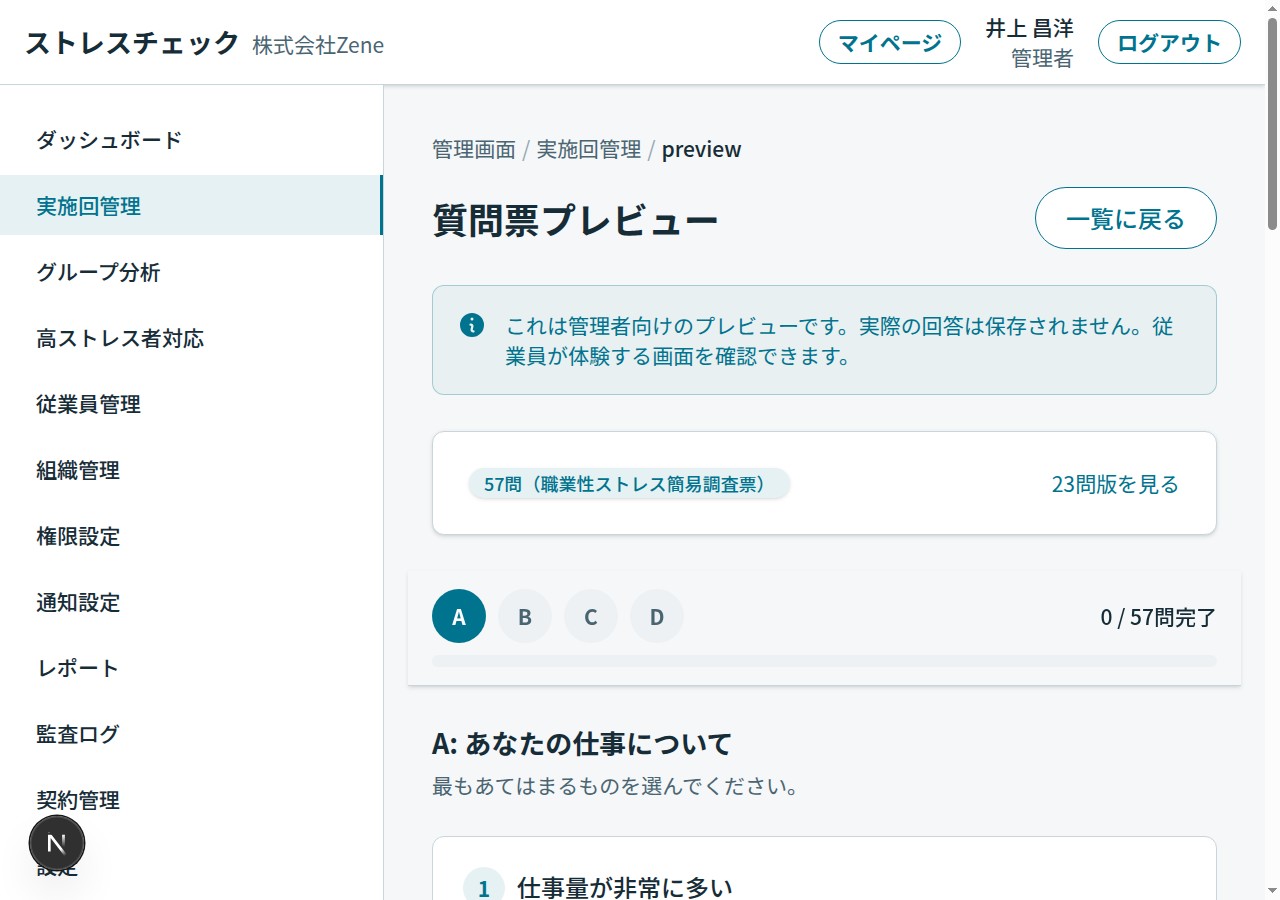
4.3 実施期間の変更・実施回の削除
実施期間(開始日・終了日)は、実施回の詳細画面の「実施期間」から変更します。どこまで変更できるかは、その実施回がどこまで進んでいるかで変わります。画面にも、そのときの可否と根拠が表示されます。
| 状態 | 実施期間 | 削除 |
|---|---|---|
| 下書き・準備完了 開始通知の送信前 | 開始日・終了日とも変更できます | 削除できます |
| 実施中 | 終了日の延長のみ。開始日と、終了日の前倒しはできません | できません |
| 終了・保管 | 変更できません | できません |
4.4 受検者画面(参考)
従業員は /employee/questionnaire から受検します。1ページ約10問で、途中保存も可能です。
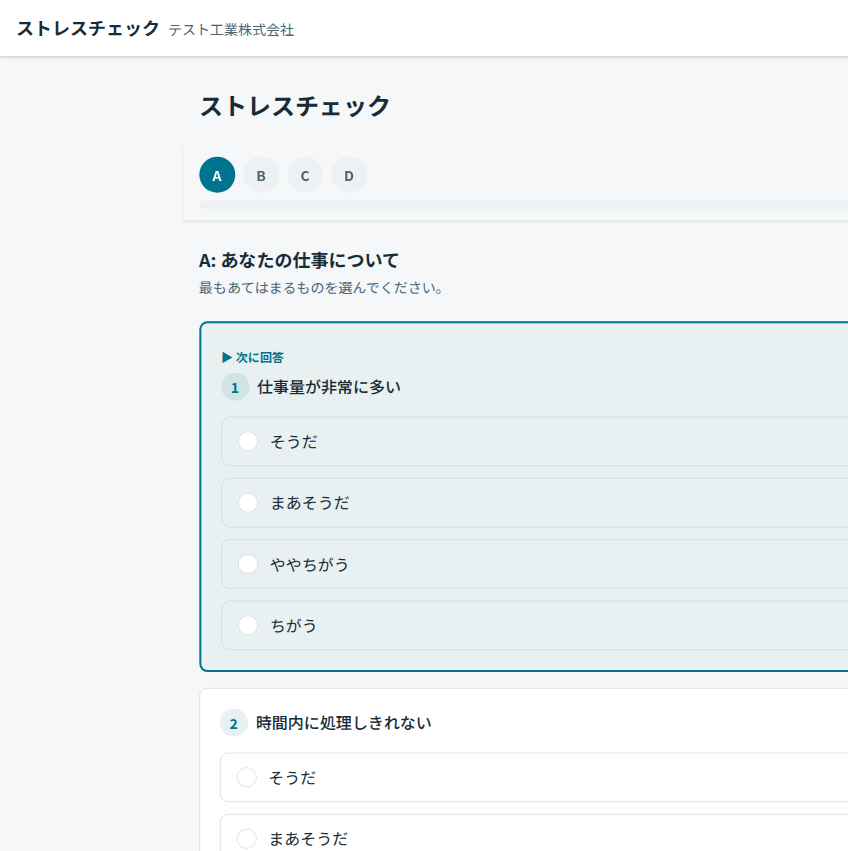
5受検依頼と進捗管理
5.1 受検案内メールの送信
送信方法は2通りあります。
- 状態遷移時の自動送信実施回詳細(
/admin/rounds/[id])で「準備中→実施中」「実施中→回答締切」など状態を進める際、確認ダイアログで「対象者に通知を送信する」を選ぶと一斉送信されます。 - 選択的メール送信実施回詳細の「メール送信」ボタンから、対象種別(survey_start / reminder)と対象者を選んでアドホック送信できます。1万人規模でも数分で配信完了します。
- 送信履歴の確認
/admin/notificationsで過去の通知ログをステータス別・タイプ別にフィルタ表示できます。 - 届かなかったメールの確認同じ画面に「メールが届かなかった従業員」が表示されます。宛先が存在しないアドレスへの送信を自動で検知します(詳細は5.2節)。
5.2 メールが届かなかった従業員の確認
メールアドレスの打ち間違いや、退職者・廃止されたドメインのアドレス宛の送信は、 送信した時点では成功として扱われます。宛先のメールサーバーから 「配信できなかった」という応答が返ってくるのは、送信から数十秒〜数分後です。 本サービスはこの応答を受け取り、送信履歴のステータスを自動で更新します。
該当者がいる場合、/admin/notifications に
「メールが届かなかった従業員」の一覧が表示されます(該当者がいない場合は表示されません)。
氏名・メールアドレス・部署・最終検知日時を確認できます。
| 表示 | 意味 | 対応 |
|---|---|---|
| 宛先不明 | メールアドレスが存在しません。打ち間違い・退職者・廃止ドメインが原因です。 | 従業員管理で正しいアドレスに修正し、実施回の画面から案内を再送してください。 |
| 一時的な不達 | メールボックスの容量超過など一時的な理由です。アドレス自体は正しい可能性が高い状態です。 | 時間をおいて再送してください。繰り返し発生する場合は従業員本人に確認してください。 |
| 迷惑メール報告 | メールは届いていますが、受信者が迷惑メールとして報告しています。 | 送信頻度や文面の見直しをご検討ください。 |
受検案内を送信したあと、この一覧を確認する運用をおすすめします。 未回答者が「案内が届いていない」のか「届いたが未回答」なのかを切り分けられます。
5.3 進捗モニタリング
ダッシュボード(/admin/dashboard)または実施回詳細から、リアルタイムで以下が確認できます。
- 回答率(全体/部署別)
- 1日ごとの回答数推移
- 未回答者一覧(CSVダウンロード可)
5.4 リマインダの送信
- 実施回詳細を開く
/admin/rounds/[id] - 「メール送信」→「リマインダ」を選択対象者種別と送信範囲を指定
- 送信実行未回答者にリマインダを一括送信
/admin/notifications の通知設定で「自動リマインダ」を有効にすると、設定した間隔で未回答者へ自動送信されます。
5.5 メールアドレスが無い方・共有タブレットでの受検(受検コード)
メールアドレスをお持ちでない職員や、職場のタブレットを回してまとめて受検する場合は、受検コードを使います。紙に印刷したコード(または QR)を本人に手渡すと、メールアドレス・パスワードなしでその実施回の受検画面に入れます。
- 実施回詳細から「受検コード(メール不要)」を開く
/admin/rounds/[id]/access-codes - 対象者を選んで発行発行した平文のコードを表示できるのは、直後に開く印刷画面の1回だけです(システムには元に戻せない形でしか保存していません)。
- 配布用紙を印刷して本人に手渡す1名分ずつ切り離せます。QR は読み取るだけでログインできます。
- (必要なら)CSVでも書き出せる名簿として管理したい場合や差し込み印刷に使う場合は「CSVでダウンロード」を押します。印刷画面と同じく、発行直後のこの画面でしか書き出せません。
- タブレットを共有モードで開いておく
/login/code?kiosk=1をブックマークしておくと、受検が終わるたびに自動でこの画面へ戻ります。
access_codes.manage)は実施回の管理権限とは別に付け外しできます。
CSVで書き出した場合はより注意が必要です。紙と違って複製・転送が容易で、そのまま共有フォルダやメールに載りかねません。ファイル名に「取扱注意」が入り、ファイル末尾にも注記を付けていますが、本人にのみ直接お渡しし、配布が済んだらファイルを削除してください。書き出した記録(実施者・日時・対象人数)は監査ログに残ります。
メールアドレスをお持ちでない方の登録と運用
メールアドレスが無くても従業員として登録できます。メールアドレス欄を空欄にし、社員番号を必ず入れてください。CSV 取込と個別追加のどちらでも登録できます(3.1・3.2 参照)。既に登録済みの方は、従業員の編集画面からメールアドレスを空にできます。
ただし、その方にはシステムからのメールが一切届きません。次の点を運用でおぎなってください。
| できないこと | 運用でおぎなう方法 |
|---|---|
| 開始通知・督促メールが届かない | 受検コードの配布が唯一の受検導線になります。配布の時期と締切を紙や朝礼で伝えてください |
| 結果通知メール(6.2)が届かない | 実施者が結果一覧の「結果票」列から印刷して本人にお渡しします(6.2 参照)。下の「結果を見られる時間」も併せてご確認ください |
| あとからログインして結果を見返せない | あとでメールアドレスを登録すれば、ワンクリックログインで過去の結果も見られるようになります |
受検の場では「送信したあと、その場で結果を確認してください」「面接を希望する場合はその画面から申し出てください」と案内してください。
なお共有タブレット(キオスクモード)では、結果の表示も面接指導の申出もできません(次に使う方に見えてしまうため意図的に塞いでいます)。
その場で申し出ができなかった方のために、担当者へ直接申し出る窓口をシステムの外に用意し、受検の場で周知してください。受けた申出は「高ストレス者対応」画面の「申出を代理で登録」から登録できます。労基署への報告書の人数はこの登録から数えるため、登録を省略しないでください。
メールアドレスをお持ちの方は、受検コードで受検したあとでもワンクリックログインで結果を見返せます。この15分の制約がかかるのは、メールアドレスが登録されていない方だけです。
5.6 ダッシュボードのKPI
| KPI | 意味 | 目安 |
|---|---|---|
| 回答率 | 対象者数に対する回答完了者の比率 | 80%以上が目標 |
| 高ストレス者数 | 判定基準で高ストレスと判定された人数 | 全体の10〜15%が一般的 |
| 面接希望者数 | 医師面接を申し出た高ストレス者数 | 高ストレス者の10〜20%程度 |
| 進捗(日数) | 実施期間の経過日数 / 全日数 | — |
6高ストレス者対応・面接
実施期間中・終了直後に最も注力すべきフェーズです。高ストレス者本人への結果通知と、医師面接の機会提供が法的義務です。法令上の役割(事業者/実施者/実施事務従事者/面接指導を担当する医師)ごとに、本システムでアクセスする画面が分かれています。
本システムの「実施者」ロール(
practitioner)は、法令上の「実施者」(結果評価・高ストレス者選定・本人通知)と、「面接指導を担当する医師」(医師面接の実施・所見記録)の両方の権限を持ちます。同一人物(医師)が兼任する想定です。保健師等が実施者で、面接担当は別の医師という運用の場合は、両者に「実施者」ロールを付与してください。資格要件は法令で異なるため(実施者は医師・保健師等/面接担当は医師のみ)、ロール付与時にご注意ください。
6.1 役割と画面の対応
| 法令上の役割 | 本システムのロール | 画面 | 主な操作 |
|---|---|---|---|
| 事業者・実施事務従事者 | 管理者 実施事務従事者 | /admin/high-stress | 面接申出一覧の確認、対応ステータス(申出済み/面接予定/対応済み/辞退)の管理 |
| 実施者・面接指導を担当する医師 | 実施者 | /practitioner/interviews | 個人結果の閲覧、面接所見の記録、就業上の措置の意見作成 |
| 受検者(労働者本人) | 従業員 | /employee/results/[roundId] | 本人結果の閲覧、面接申出フォームの送信 |
また、医師面接(労安衛則第52条の15・16)を担えるのは医師のみです。実施者が保健師の場合、面接は別途医師に依頼してください(その医師にも「実施者」ロールを付与)。
資格のない外部担当者(社会保険労務士等)に事務を委託する場合は、実施者ではなく「実施事務従事者」として位置づけます。なお実施事務従事者は、解雇・昇進・異動等の人事権を持つ者は従事できません。
6.2 本人への結果通知(実施事務従事者)
結果通知の発送は実施事務従事者が実施者の指示のもとで行います。
/employee/results/[roundId] で自分の結果を確認できます。
面接指導の申出を受け付ける期間(結果通知から1か月以内。労働安全衛生規則
第52条の16第1項)の起点は、実施回の終了日ではなく本人が結果を見られるようになった
時点です。終了日から数えると、実際より遅い期限で案内することになります。
実施回をクローズすると、以下が自動で進行します。
- 結果通知メールの自動送信「結果が確認できるようになった」旨のメールが各受検者に自動配信されます
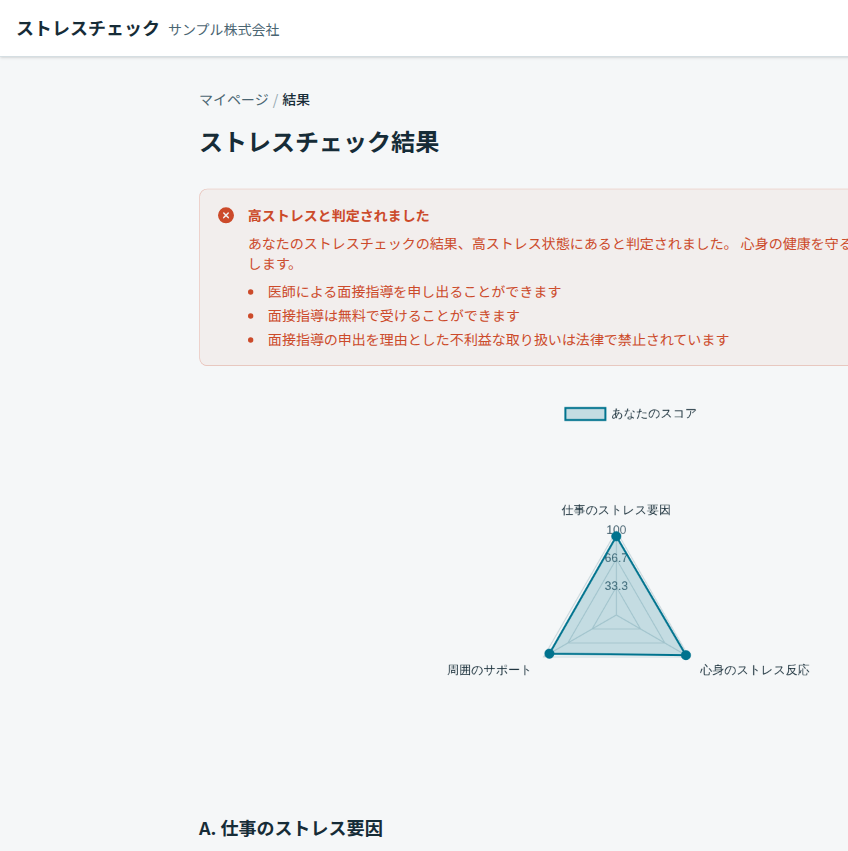
- 面接申出フォームの案内結果画面に「医師面接を申し出る」ボタンが表示されます(高ストレス判定の場合)
- 申出受付期間結果通知から1か月以内が原則です(労安衛則第52条の16第1項)
共有タブレット(キオスクモード)では、結果の表示も面接指導の申出もできません。次に使う方に前の方の結果が見えてしまう、前の方として申し出られてしまう、という事故を防ぐために意図的に塞いでいます。
その場を過ぎて申し出があった場合は、担当者が代理で登録してください。「高ストレス者対応」画面の「申出を代理で登録」から、実施回と対象の方を選んで登録できます。
この登録は必ず行ってください。そして面接指導が終わったら「対応済み」にしてください。労基署へ提出する報告書(様式第6号の3)の「面接指導を受けた労働者数」は「対応済み」の件数から算出しています。登録しないまま面接指導を実施した場合も、登録しても「対応済み」にしていない場合も、報告書の人数が実態より少なくなります。
結果通知メールも届かないため、「結果通知から1か月以内」という受付期間の起点はご本人には伝わりません。システムの外に申出の窓口(担当者への口頭・書面での申出など)を用意し、受検の場で周知してください。
/practitioner/results)の「結果票」列から、本人にお渡しする結果票を1名ずつ印刷できます。
この出力口は実施者ロールにのみあります。事業者が個人結果の提供を受けるには本人の同意が必要なため(安衛則第52条の13)、管理ポータル・実施事務従事者からは出力できません。
結果票には要配慮個人情報が印刷されます。本人にのみ直接お渡しし、机上への放置やまとめ配布は避けてください。出力の記録(実施者・日時・対象者)は監査ログに残ります。
6.3 面接申出への対応(実施事務従事者)
- 「高ストレス者対応」を開く
/admin/high-stressに従業員側で送信された申出が一覧表示されます - 口頭・書面で受けた申出は代理で登録する同じ画面の「申出を代理で登録」から、実施回と対象の方を選んで登録します。メールアドレスをお持ちでない方は自分で申し出られる時間が限られるため、この登録が必要になります。ご本人から申出があった場合にのみ登録してください(面接指導は本人の申出に基づくものです。労働安全衛生法66条の10第3項)。登録した担当者は監査ログに残ります
- ステータスを管理「申出済み → 面接予定 → 対応済み」の流れで状態を更新します。本人が取り下げた場合は「辞退」
- 面接指導が終わったら必ず「対応済み」にする労基署へ提出する報告書(様式第6号の3)の「面接指導を受けた労働者数」は、「対応済み」の件数から算出しています。申出を受けたままにしていると、実際に面接指導を実施していても報告書には計上されません
- 面接指導を担当する医師へ引き継ぎ面接日程が決まったら、面接を担当する医師(産業医など)へ情報共有します。実施事務従事者は人事権を持たないため、面接結果や所見にアクセスせず、申出と日程調整のみを担います
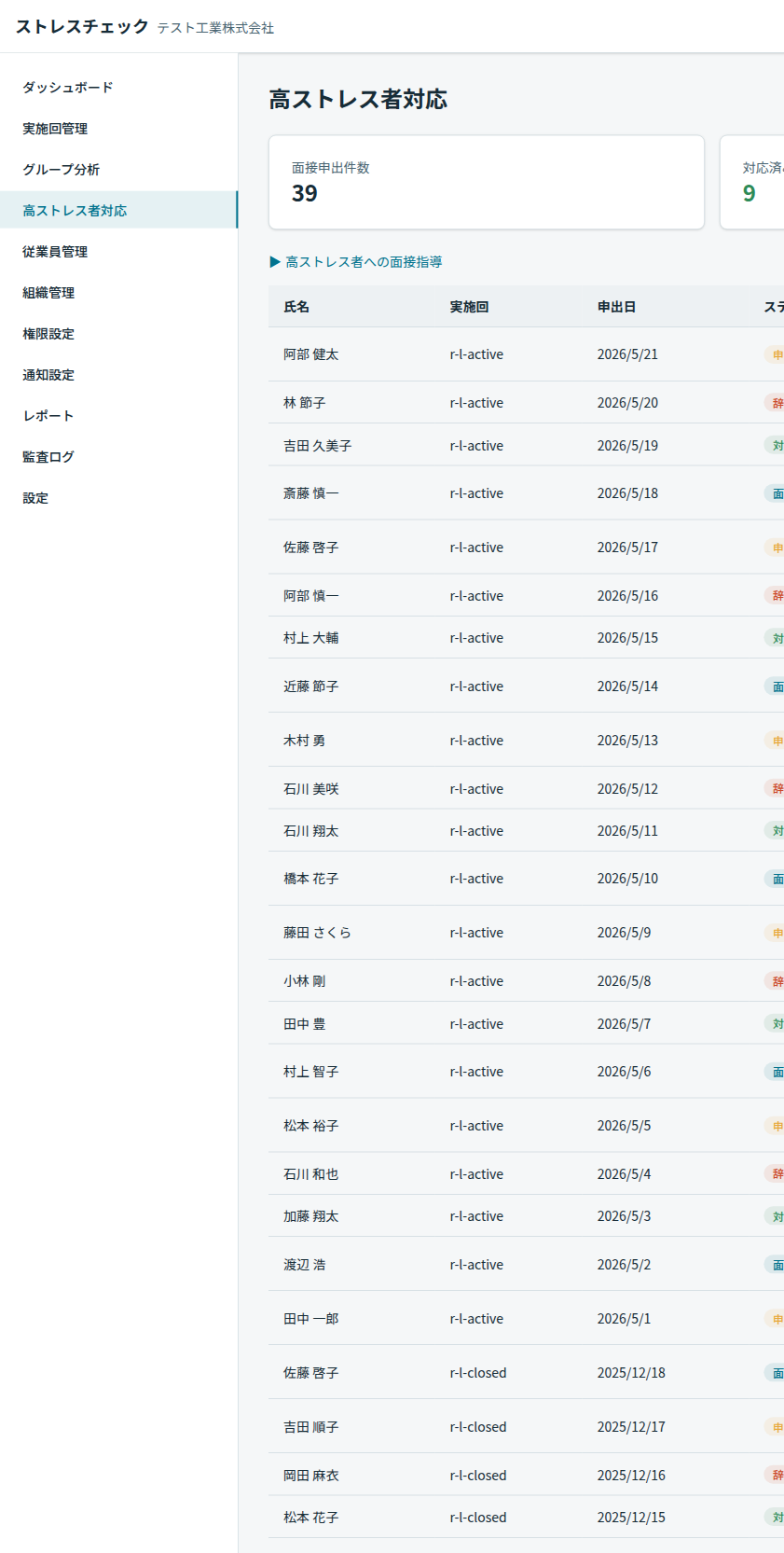
6.4 面接の実施と記録(面接指導を担当する医師)
医師面接は法令上、医師のみが実施できます(労安衛則第52条の15・16)。本システムでは、面接担当医師に「実施者」ロールを付与してログインしてもらいます。
- 「面接管理」を開く実施者ポータルの
/practitioner/interviews - 申出内容と個人結果を確認本人の回答結果・属性情報を閲覧
- 面接実施本人と面接(対面・オンライン)
- 面接記録の登録所見・就業上の措置の要否を入力
受検者の結果一覧から対象者を選ぶ
実施者ポータルの「結果一覧」(/practitioner/results)では、実施回を選んで受検者ごとの結果を確認し、「面接指導対象」の判定を記録できます。数値基準への該当(高ストレス)は自動判定ですが、面接指導の対象者を選定するのは実施者です。数値基準に該当しない受検者でも、総合的な判断で対象に選べます。
「高ストレス者のみ表示」のチェックは全ページを対象に絞り込みます(いま開いているページの中だけを絞るのではありません)。高ストレス者を漏れなく確認したい場合は、このチェックを入れてから最後のページまでお進みください。
「○件の結果を表示できません」という赤い表示が出た場合は、選定が完了していません。その受検者は一覧に含まれていないため、サポートへご連絡ください。
面接が完了した申出は、実施者ポータルの「面談記録」(/practitioner/records)に一覧表示されます。氏名・完了日・記録(所見)を確認でき、「記録追加」から所見を編集できます。面談記録は実施者ロールのみが閲覧でき、事業者(管理者)の画面には表示されません。
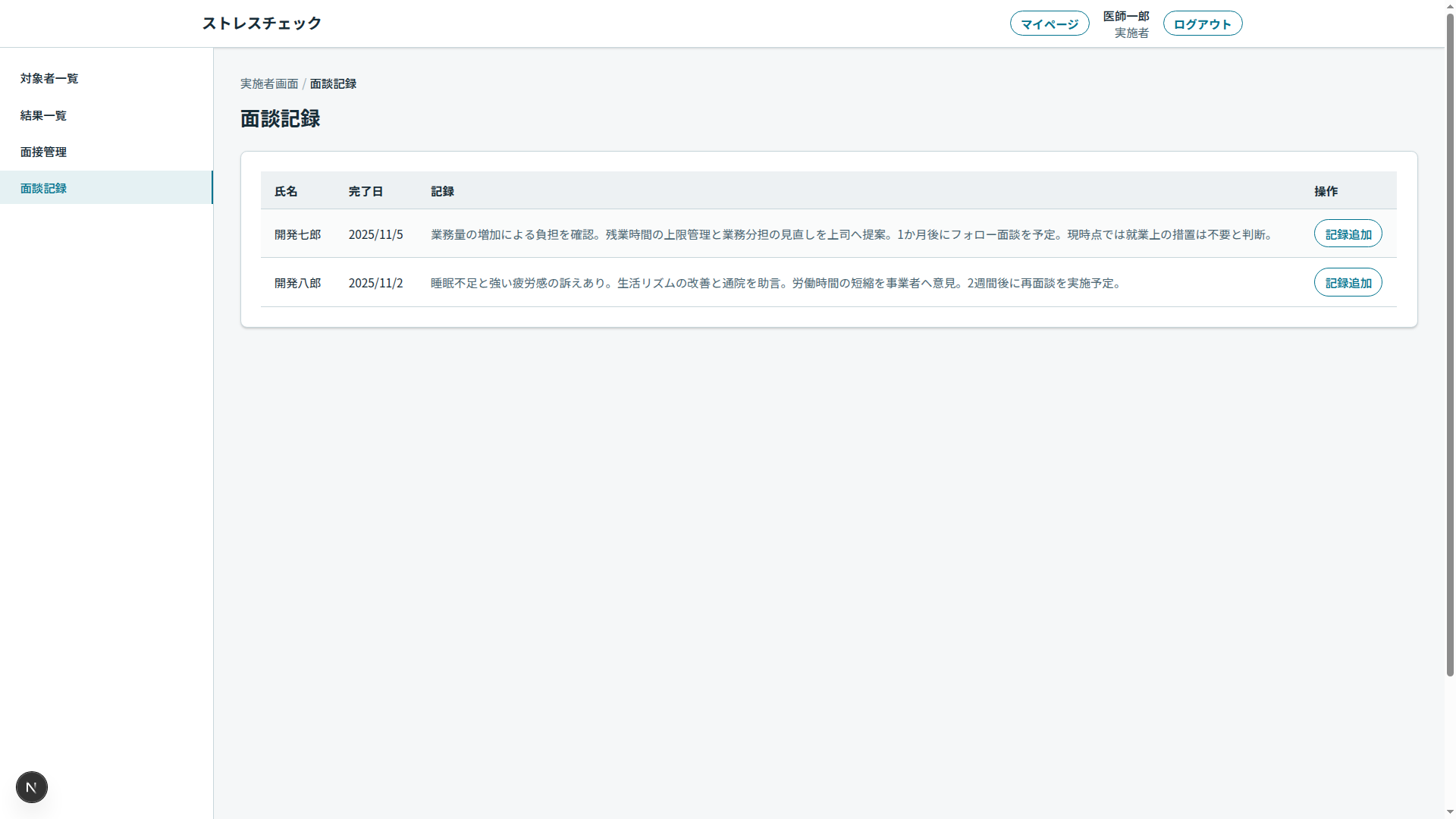
6.5 就業上の措置
医師が「就業上の措置が必要」と判断した場合、人事部門・上長と連携して以下を検討します。詳細は社内規程に従ってください。
- 労働時間の短縮
- 業務内容の変更
- 配置転換
- 休職
7集団分析
7.1 集団分析の基本
10人以上の集団単位で、ストレス傾向を可視化します。個人特定を防ぐため、10名未満の集団は分析結果に表示されません。
判断は閲覧する方の権限によらず同じです。自部署だけを閲覧できる方にも、管理者に対して伏せている集団は表示しません。
そのため本システムは、差し引きで少人数の集団が分かってしまう場合、 10人以上の集団も追加で非表示にします。ただし、危ないのが特定の尺度や判定図だけのときは、 その項目だけをすべての集団から外し、人数と高ストレス者の割合は表示します (1つの尺度のために集団分析そのものが使えなくならないようにするためです)。表示される集団が想定より少ないときは、 この仕組みが働いていると考えてください。Excel 出力のフッターにも、伏せた件数を 「10人未満」と「差し引きで特定されうるため」に分けて記載します。
7.2 分析ダッシュボードの見方
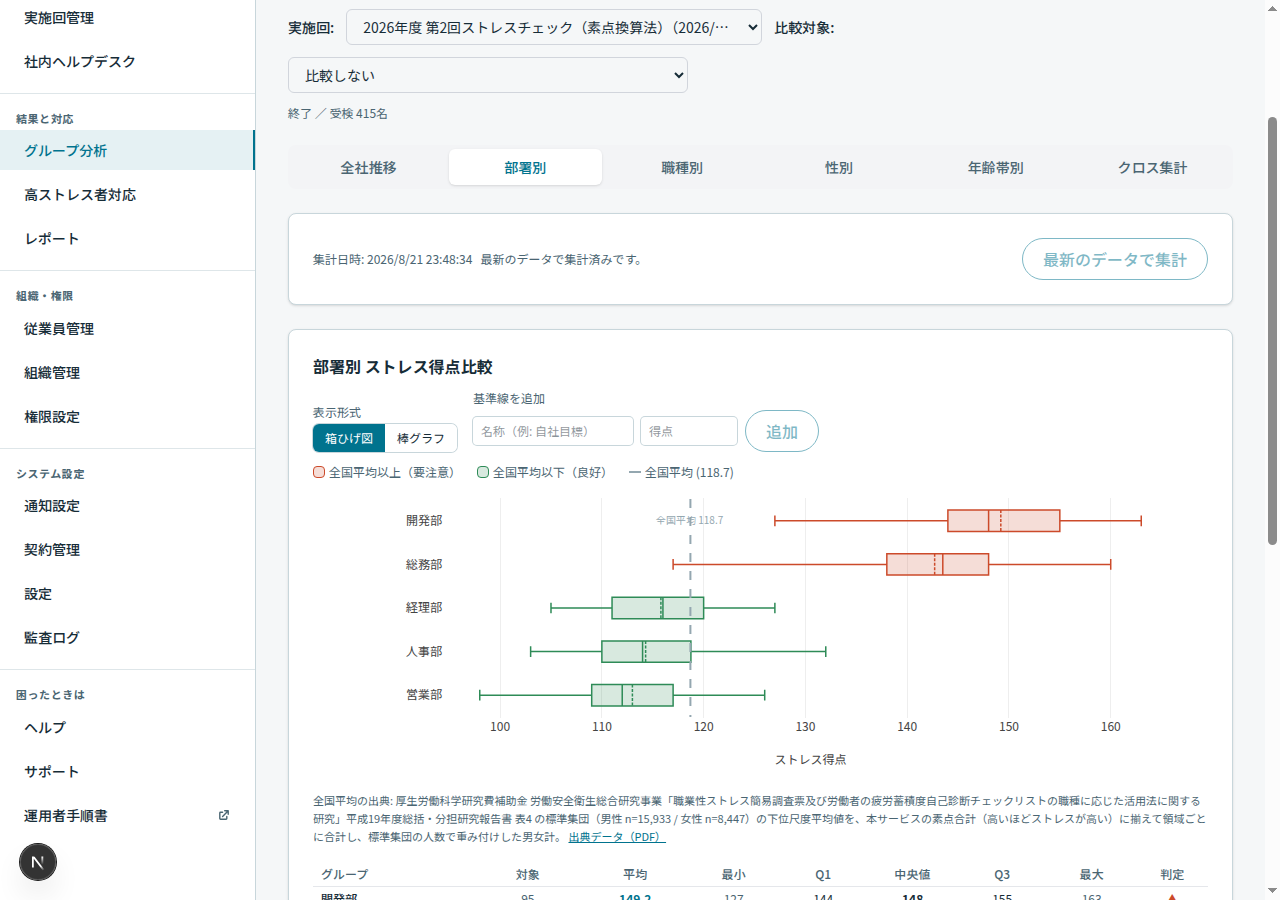
- 「グループ分析」を開くサイドバー「グループ分析」(
/admin/analytics) - 実施回を選ぶ選択肢には実施期間が併記されます。選んだ実施回の受検者数はすぐ下に出ます(自部署だけを閲覧できる権限では、実施回全体の人数は表示されません)
- 分析軸のタブを選ぶ全社推移・部署別・職種別・性別・年齢帯別・クロス集計。3.5 で「分析項目」を登録していれば、その項目のタブも並びます(例: 事業所別・所属別)
- グラフと表を読むグループごとの平均・四分位(ばらつき)・高ストレス者割合・全国平均との差
集計の更新(「最新のデータで集計」)
集計は画面を開くたびに再計算されません。受検データを全件読み直すため、受検者が多い実施回では十数秒かかるからです。
- まだ一度も集計していない実施回は、開いたときに自動で集計します
- すでに集計済みなら、「集計日時」と、その後に増えた受検の件数が表示されます。最新の状態にしたいときだけ「最新のデータで集計」を押してください
- 従業員の性別・部署・職種・生年月日・分析項目を修正したあとは、必ず集計し直してください。これらの変更は「受検データが変わっていません」という表示には反映されません(表示は受検の件数だけを見ています)。ボタンはいつでも押せます
グラフの表示形式と基準線
- 箱ひげ図(既定)— グループ内のばらつきが読めます。同じ平均でも、ばらつきの大きい部署は一部に強い負担が集中している可能性があります。箱は Q1〜Q3、ひげの端は下位10%・上位10%の位置です(最小値・最大値は特定の方の得点そのものになるため表示していません)
- 棒グラフ — 平均の大小だけを比べたいとき、会議資料などに向きます
- 基準線 — 名称と得点を入力すると、自社の目標値や前年度の水準を線として引けます(この端末にのみ保存されます)
7.3 仕事のストレス判定図(健康リスク)
厚生労働省が集団分析の標準的な手法として案内しているものです。仕事の量的負担・仕事のコントロール・上司の支援・同僚の支援の4つから、その職場で健康問題がどれくらい起きやすいかを、全国平均を100とした相対値で表します。
| これまでの見え方 | 健康リスクでの見え方 |
|---|---|
| 営業部のB領域は60.2点 | 営業部の健康リスクは128 |
| (高いのか低いのか判断できない) | 健康問題が全国平均の約1.3倍起きやすい |
点数のままでは予算も人も動きませんが、「リスクが3割高い」であれば衛生委員会や経営への説明にそのまま使えます。120を超える集団は画面上で赤く表示します。
7.4 尺度別の平均
領域合計(A・B・C)だけでは「しんどい」までしか分かりません。原因側の尺度まで見ると、打ち手が変わります。
- 量的負担が高く、コントロールが低い — 業務配分と裁量の問題。仕事量の見直しや権限委譲が候補になります
- 反応は高いが支援も高い — 一時的な繁忙の可能性。支援体制は機能しています
- 支援が低い — 上司・同僚の関わり方の問題。1on1やチーム運営の見直しが候補になります
表の数値はすべて「高いほどストレスが高い」向きに揃えています。全社平均より0.5点以上高い尺度は赤字で表示するので、その集団で何が突出しているかがひと目で分かります。
7.5 まず確認したい集団
部署が多い事業所では、表を上から追って差を目視するのは現実的ではありません。画面上部に、注意を向けるべき集団を自動で抜き出して表示します。
- 前回から悪化した集団 — 比較対象の実施回を選んでいるときに表示されます。高ストレス者の割合が増えた順に最大5件
- 全社より高ストレス者の割合が高い集団 — 全社平均との差が大きい順に最大5件
全国平均について
グラフと表の「全国平均」は、職業性ストレス簡易調査票の全国標準集団(男性 n=15,933 / 女性 n=8,447)の平均値です。出典はグラフの下に明記しており、リンクから元データ(PDF)を確認できます。
| 領域 | 全国平均 |
|---|---|
| A. 仕事のストレス要因 | 41.4 |
| B. 心身のストレス反応 | 57.6 |
| C. 周囲のサポート | 19.6 |
| 総合(A+B+C) | 118.7 |
数値の読み方
- 得点は高いほどストレスが高い方向にそろえています。「周囲のサポート」も、得点が高いほどサポートが乏しいという意味です
- 中央値・Q1・Q3 は隣接する順位を補間して求めています(Excel の
QUARTILE.INCと同じ結果になります) - 全国平均との比較には、グループの平均を使います。箱ひげ図の色分けと判定欄(▲/◎)も平均が基準です
7.6 前回との比較(職場改善の効果測定)
画面上部の「比較対象」で過去の実施回を選ぶと、同じグループの前回の値と差が表示されます。職場環境改善の効果は「全社平均」ではなく「同じ部署の前回との差」でしか測れないため、施策を打った部署を絞って確認してください。
- 分析軸のタブを選ぶ部署別・職種別・性別・年齢帯別・クロス集計のいずれか
- 「実施回」で今回を選ぶ効果を確認したい実施回
- 「比較対象」で前回を選ぶ施策を打つ前の実施回。既定は「比較しない」です
- 差を確認する平均ストレス得点と高ストレス者割合の下に「前回 ○○(±○○)」が表示されます。緑(マイナス)が改善、赤(プラス)が悪化です
- 「比較対象では匿名性保護のため非表示」 — 比較対象の実施回で、そのグループの回答が10人未満だったか、他のグループとの差し引きで少人数の集計が分かってしまうため伏せています。今回が10人以上でも、前回の値から個人が推定できてしまうため表示しません
- 「比較対象になし」 — 比較対象の実施回にそのグループがありません。新設した部署や、部署名を変更した場合に起こります(グループは名前で対応付けています)
比較を指定した状態で「CSVダウンロード」「Excelダウンロード」を押すと、書き出したファイルにも前回値の列が含まれます。
7.7 結果の活用
- 部署別ヒートマップで「要注意の集団」を特定
- 前回との比較で施策の効果測定(7.3)
- 属性別(年代・職種)の傾向を把握し、職場改善計画に反映
8レポート出力
管理画面のレポートメニューからは3種類のレポートを出力できます。労基署への提出が必須なのは「労基署報告書XML」です。
8.1 レポート種別と用途
| 種別 | 形式 | 用途 |
|---|---|---|
| 集団分析Excel | Excel (.xlsx) | 部署別・属性別の詳細分析。社内向け改善計画策定の基礎資料 |
| 実施状況サマリCSV | CSV | 回答率・実施状況の俯瞰。経営層・人事への共有用 |
| 労基署報告書XML | XML(様式第6号の3) | 厚労省「帳票入力支援サービス」に取り込んで電子申請用PDFを生成 |
/employee/results/[roundId] からダウンロードします。実施者は /practitioner/results の「結果票」列から、本人にお渡しする分を1名ずつ出力できます(6.2 参照)。事業者が個人結果の提供を受けるには本人の同意が必要なため(安衛則第52条の13)、管理ポータルにこの出力口はありません。
8.2 出力手順
- 「レポート」を開くサイドバー「レポート」(
/admin/reports) - 対象の実施回を選択画面上部のプルダウンから集計対象の実施回を指定
- レポートカードを選択3種類のうち目的に合うカードの「ダウンロード」を押下
- ファイルがダウンロードされる大規模データの場合は1〜2分かかります
8.3 労基署報告書(様式第6号の3)の提出フロー
- 在籍労働者数を確定する「コンプライアンス」画面の「報告義務を確定する(人手確認)」で、パート・派遣等を含めた常時使用する労働者数を入力します。確定しないと、受検対象者から数えた推定値が印字されます(受検対象外のパート等を含まないため過小になりえます)
- レポート画面からXMLをダウンロード「労基署報告書XML」カードから出力
- 【要確認】【要記入】の注記を確認するCSV で出力すると、在籍労働者数が推定のまま・受検者数が在籍労働者数を上回る・集団分析の実施有無が空欄・未実施の部署が残っている、といった点を先頭の注記で知らせます。該当するものを確認・記入してから提出してください
- 厚労省 帳票入力支援サービスに取り込み事業所情報を補完し、PDFを生成
- 事業者押印事業者印を押印(電子押印可)
- 所轄労基署に提出窓口持参・郵送・電子申請(e-Gov)のいずれか
- 控えを保管5年間の保管義務
8.4 個人結果の保管・取り扱い
個人結果は本人の同意がなければ事業者は受け取れません。本システムでは「本人が同意ボタンを押した場合のみ」事業者・実施者が閲覧可能になります。同意者の結果は5年間システム内で保管されます。
9監査ログと権限管理
9.1 監査ログの確認
/admin/audit-logs から、本システム内の全操作履歴を確認できます。記録対象は以下のとおりです。
- ログイン・ログアウト・ログイン失敗
- 従業員データの参照・編集・削除
- 個人結果・面接記録の閲覧
- レポート出力・ダウンロード
- 権限・テナント設定の変更
- CSVインポート / エクスポート
9.2 権限の編集
/admin/permissions から、プリセットロール8種に加えてカスタムロールを作成できます。27個の細粒度権限から必要なものを組み合わせます。
カスタムロールを作るときは「ポータル種別」で、そのロールがどの画面に入れるかを選びます。 「管理画面+実施者画面(兼務)」を選ぶと、1つのアカウントで両方の画面を使えます(3.3 の囲みも参照)。
主要な権限カテゴリ
| 実施回(rounds) | view / manage |
| 従業員(employees) | view / manage |
| 組織(departments) | view / manage |
| 受検コード(access_codes) | manage 発行・失効。実施回の管理権限とは別に付け外しできます |
| 分析(analytics) | view / own_dept_only own_dept_only は自部署の集計だけに限定します |
| 高ストレス者(high_stress) | view |
| 面接(interviews) | schedule / manage schedule は日程調整まで、manage は記録の作成・閲覧まで |
| 個人結果(personal_results) | view |
| 監査ログ(audit_logs) | view |
| 設定(settings) | view / manage |
| 権限管理(permissions) | manage |
| 通知(notifications) | view / manage |
| レポート(reports) | view / export |
| コンプライアンス(compliance) | view |
| 課金(billing) | manage |
| データエクスポート(data.export) | — |
| サポート導線(support) | view |
| ポータル(admin_portal / practitioner_portal) | — 管理ポータル・実施者ポータルに入れるかどうか |
10実施回クローズと年度切替
10.1 実施回のクローズ手順
- すべての必須作業が完了したか確認個人結果配信・面接対応・レポート提出
- 「終了」ステータスに変更実施回詳細 → 「アクション」→「実施回を終了」
- 確認ダイアログでチェック終了後は回答・編集できなくなる
- クローズ実行監査ログに記録され、ダッシュボードからは「終了済み」セクションへ移動
終了日を過ぎている場合は、再オープンと同時に新しい終了日を指定します。 受検できるかは実施期間でも判定するため、期間が過去のままでは再オープンしても回答できません。 開始日は変更できません(労働基準監督署へ報告する「検査実施年月」と、次回の実施期限の起点になるため。4.3)。
部署ごとに受検期間を分けている実施回では、あわせて該当部署の受検期間も延ばしてください。
10.2 年度切替の準備
翌年度の準備として、以下を実施します。
- 従業員マスタの更新退職者を「無効化」、新入社員を追加(3章)
- 部署マスタの整理組織改編に合わせて部署を見直し(2.2)
- 前年度のテンプレートをコピー「実施回を複製」で設定を引き継ぎ
- メールテンプレートの文言更新年号などを確認(2.3)
10.3 データの長期保管
| 個人結果 | 5年間 |
| 面接記録 | 5年間 |
| 監査ログ | 3年間以上 |
| 労基署提出書類(控え) | 5年間 |
11トラブルシューティング
11.1 よくある質問
Q. ログインできない
- メールアドレスのスペル・大文字小文字を確認
- 「パスワードを忘れた方」からリセット(1.2節)
- 15分以上経ってから再試行(レート制限の場合)
- ブラウザのCookieを許可しているか確認
Q. 受検案内メールが届かない
- まず
/admin/notificationsの「メールが届かなかった従業員」を確認(5.2節)。宛先が存在しないアドレスは自動で検知され、ここに表示されます - 上記に出ていない場合は、メール自体は宛先サーバーに届いています。以下を確認してください
- 迷惑メールフォルダを確認(送信元:
no-reply@zene.co.jp) - 受信側メールサーバーで
zene.co.jpのドメインを許可リストに登録 - 従業員詳細で「メール配信を停止」になっていないか確認
Q. メールアドレスを間違えて登録した場合、送信できなかったことは分かるか
- 分かります。
/admin/notificationsの「メールが届かなかった従業員」に「宛先不明」として表示されます(5.2節) - 反映は送信から数十秒〜数分後です。送信直後は「送信済み」と表示されることがあります
- 正しいアドレスに修正したうえで、実施回の画面から案内を再送してください
Q. CSVインポートでエラーが出る
- 「氏名」と、「メールアドレス」または「社員番号」のどちらかが入力されているか(両方空欄の行は取り込めません)
- メールアドレスを書いた行で、その形式に誤りがないか
- 生年月日・入社日に実在しない日付(2月30日など)が入っていないか
- 1行目(ヘッダ)の列名が正しいか(違う場合は取り込み画面の「カラムマッピング確認・変更」で割り当てられます)
文字コードは UTF-8・Shift-JIS のどちらでも自動判定します。部署名は未登録でも自動で作成されるため、あらかじめ登録しておく必要はありません。
Q. 「名簿が変更されました」と出て取り込めない
- 確認画面を開いている間に、別の管理者が従業員を追加・編集した場合に出ます
- 古い確認内容のまま実行すると意図しない方が退職扱いになるおそれがあるため、意図的に止めています
- もう一度アップロードし直し、あらためて確認画面の内容をご確認ください
Q. 法人名・住所はどこで入力するのか(請求書に載せたい)
- 請求書・領収書の宛名にはテナント名が使われます。テナント名が法人名と違う場合は、お申し込みの前に設定(
/admin/settings)でテナント名を法人名にしておいてください。初回の請求書から反映されます(1.5節) - 決済(カード情報の入力)画面には法人名・住所の欄はありません。ご住所はお支払いが完了したあとに登録します
- 契約管理(
/admin/billing)の「請求情報」→「請求ポータルを開く」→「請求先情報」の「情報を更新」から、「名前」欄に法人名、「住所」欄にご住所を入力して保存してください(1.5節)
Q. ログインに使うメールアドレスを変えたい
- 従業員管理(
/admin/employees)でご自身を検索し、「編集」からメールアドレスを書き換えて保存してください。次回から新しいアドレスがログインIDになります(パスワードは変わりません)(1.6節) - 「ログインIDとして使用しているため変更できません」と表示された場合は、管理画面から追加されたアカウントです。cs+stresscheck@zene.co.jp まで変更前後のアドレスをお知らせください
Q. CSVを取り込んだのに性別が入っていない
- 「男」「女」「男性」「女性」「male」「female」などは読み取ります。これら以外の書き方(「不詳」「1」「2」など)は空欄で取り込み、取込画面に警告を出します
- 数字(1 / 2)は、システムによって男女の割り当てが逆のことがあるため、意図的に読み取っていません。取り違えると男女別の集計が丸ごと入れ替わるためです
- 性別は高ストレス者の判定(素点換算表が男女別)と健康リスクの算出に影響します。入っていない場合は、CSVを直して取り込み直すか、従業員管理の編集画面から登録してください(3章)
Q. 発行済みの請求書・領収書の宛名を変えたい(個人名で発行されてしまった)
- 請求書・領収書は発行が確定した時点の宛名で固定されるため、あとから請求ポータルで宛名を変更しても、すでに発行された PDF は変わりません
- 請求ポータルの請求書「詳細」画面は現在のご登録内容を表示するので法人名で見えますが、ダウンロードした PDF は以前の宛名のままになります
- 変更後の宛名は次回以降に発行される請求書・領収書に反映されます
- 発行済みの分を別の宛名で必要とされる場合は、cs+stresscheck@zene.co.jp までご連絡ください。弊社が宛名を変えて発行し直します(1.5節)
Q. 「請求ポータル」が見当たらない
- 請求ポータルのボタンは有料プランのご契約後にはじめて表示されます。無料プランの間は「現在サブスクリプションはありません」と表示され、ボタンはありません(1.5節)
- お支払い直後に表示されない場合は、反映まで数分かかることがあります。少し時間をおいて契約管理画面を開き直してください
Q. レポート生成が遅い
- 1万人規模で2〜3分かかります。タブを閉じずにお待ちください
- 完了するとブラウザ通知+画面上にダウンロードボタンが表示
Q. 部署別集団分析で「データなし」と表示される
- 10名未満の部署は表示されません(個人特定防止)
- 親部署で集約するか、職種別フィルタを試してください
11.2 障害発生時の連絡先
| システム障害・不具合 | サポート窓口 support@zene.co.jp |
| システム内お問合せ | サイドバー「サポート」(/admin/support) |
| 操作ヘルプ | サイドバー「ヘルプ」(/admin/help) |
| 制度・法令の解釈 | 所轄労基署・産業医・社労士 |
A付録
A.1 推奨ブラウザ
| ブラウザ | 最新N-1まで対応 |
|---|---|
| Google Chrome | ○ |
| Microsoft Edge | ○ |
| Mozilla Firefox | ○ |
| Safari(macOS) | ○ |
| Safari(iOS / iPadOS) | △(受検画面のみ推奨) |
| Internet Explorer | ×(非対応) |
A.2 キーボード操作
Tab / Shift+Tab | フォーカス移動 |
Enter | フォーカス中のボタンを押下 |
Space | チェックボックスのON/OFF |
/ | 検索ボックスにフォーカス(管理画面) |
Esc | モーダルを閉じる |
A.3 関連法令・参考資料
- 労働安全衛生法 第66条の10(ストレスチェック制度)
- 労働安全衛生規則 第52条の9〜21
- 「ストレスチェック制度実施マニュアル」(厚生労働省)
- 「労働者の心の健康の保持増進のための指針」(厚生労働省)
- 厚労省「帳票入力支援サービス」(労基署報告書 様式第6号の3 の電子作成)
※ 法令・厚労省資料の最新版は e-Gov 法令検索・厚生労働省ホームページで「ストレスチェック」と検索してください。
ストレスチェック(Zene)運用者手順書 v1.2 — 最終更新:2026-09-12
本書は内部運用資料です。第三者への配布は禁じます。